






- Startseite
- Sendaro Warehouse
- Kasse (POS)

Jeder Verkauf an der Kasse senkt den Lagerbestand sofort.
Für Onlineshops in Bulgarien.
Sie scannen den Strichcode, suchen nach Name oder tippen auf dem Touchscreen auf eine Kachel. Ihre Kundschaft zahlt bar oder mit Karte, und die Kasse rechnet das Rückgeld aus.
14 Tage gratis · Ohne Kreditkarte · Ohne Vertrag
So funktioniert es
Ein Verkauf von Anfang bis Ende.
Echte Bildschirmansichten aus Sendaro Warehouse, mit einer Demofirma und erfundenen Daten.
- 01
Aus den Kacheln wählen
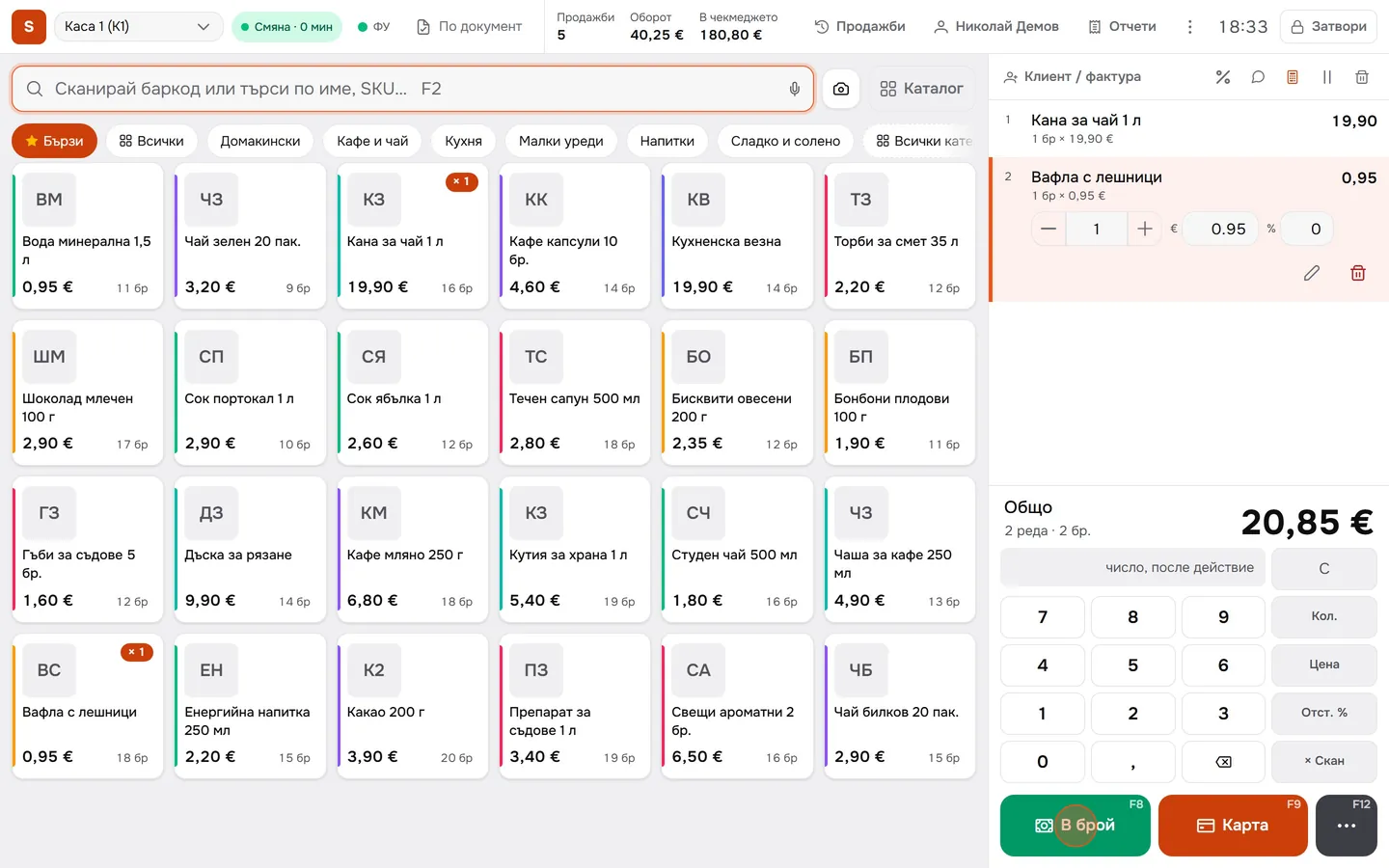
Ihre Schnellartikel liegen auf grossen Kacheln mit Preis und verfügbarer Stückzahl. Auf dem Touchscreen genügt ein Tippen, und der Artikel ist erfasst.
- 02
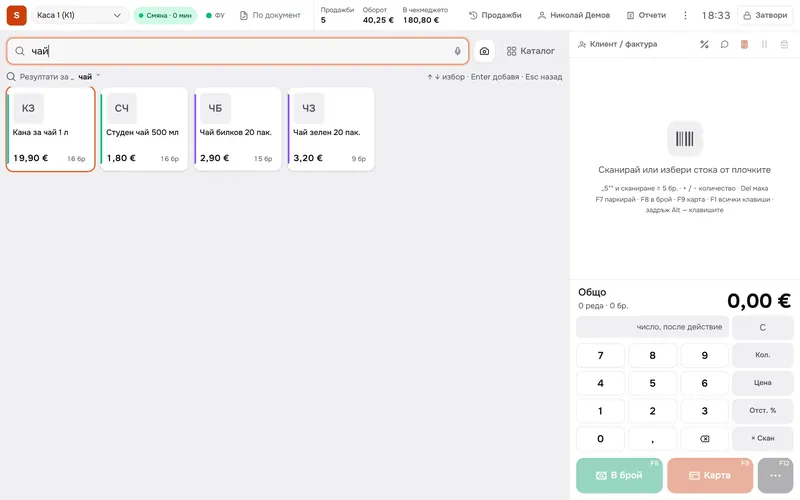
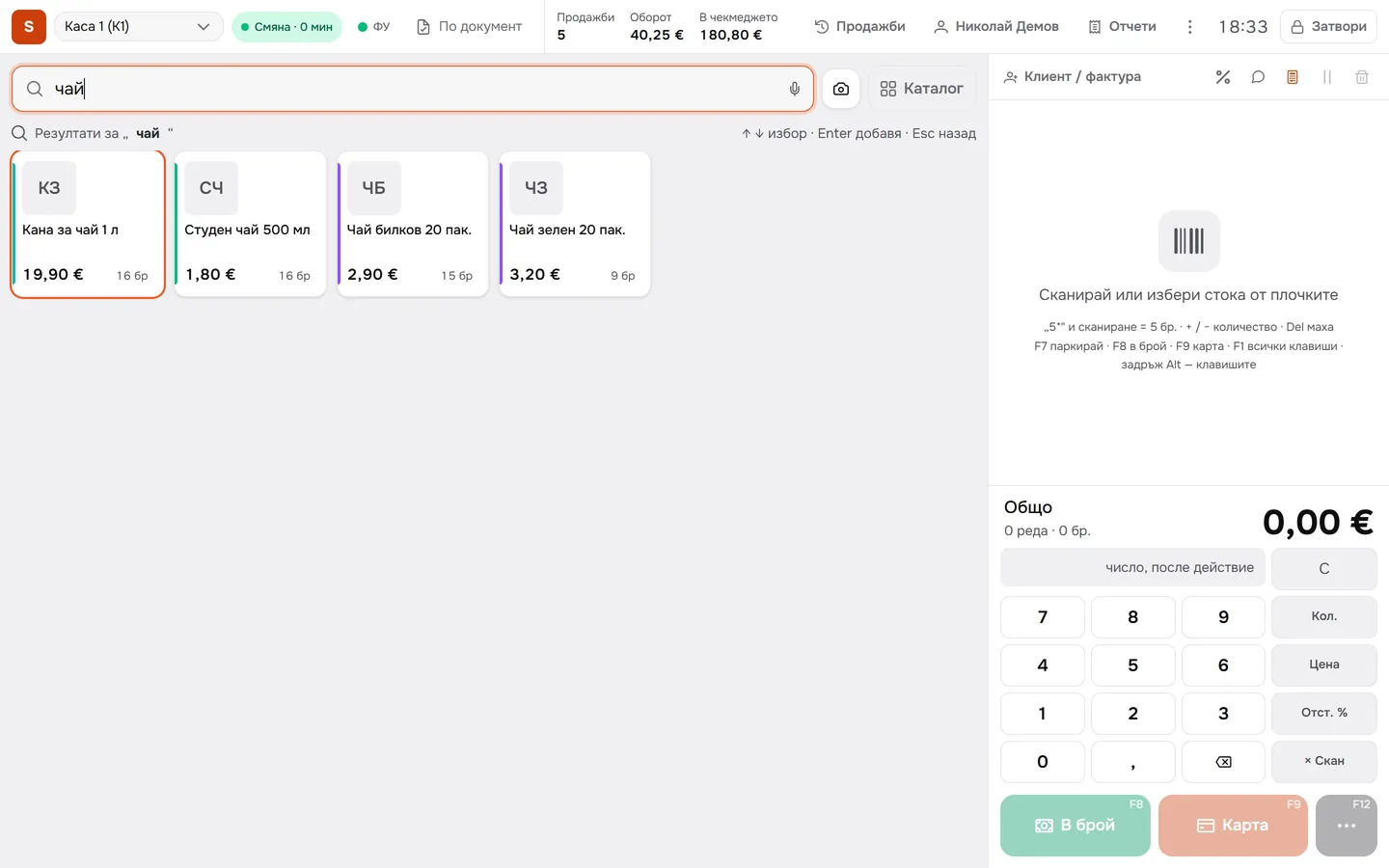
Nach Name suchen
Sie tippen «Tee», und die Kasse zeigt die Treffer mit Preis und Bestand. Mit Enter fügen Sie den gewählten Artikel hinzu.
- 03
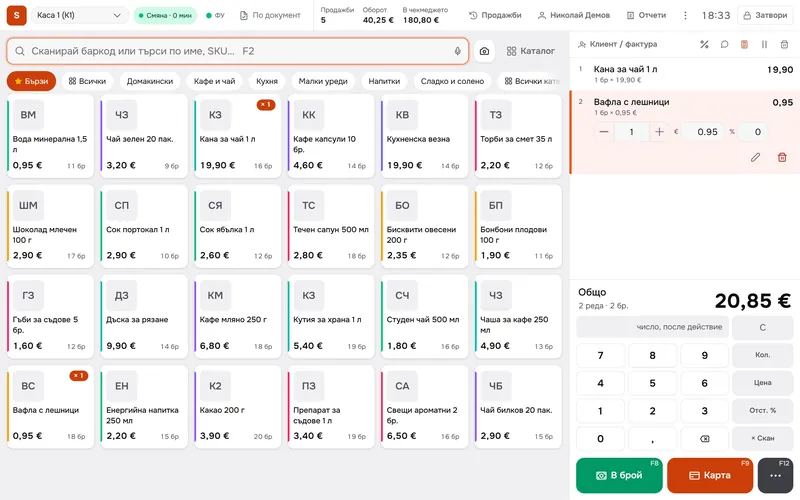
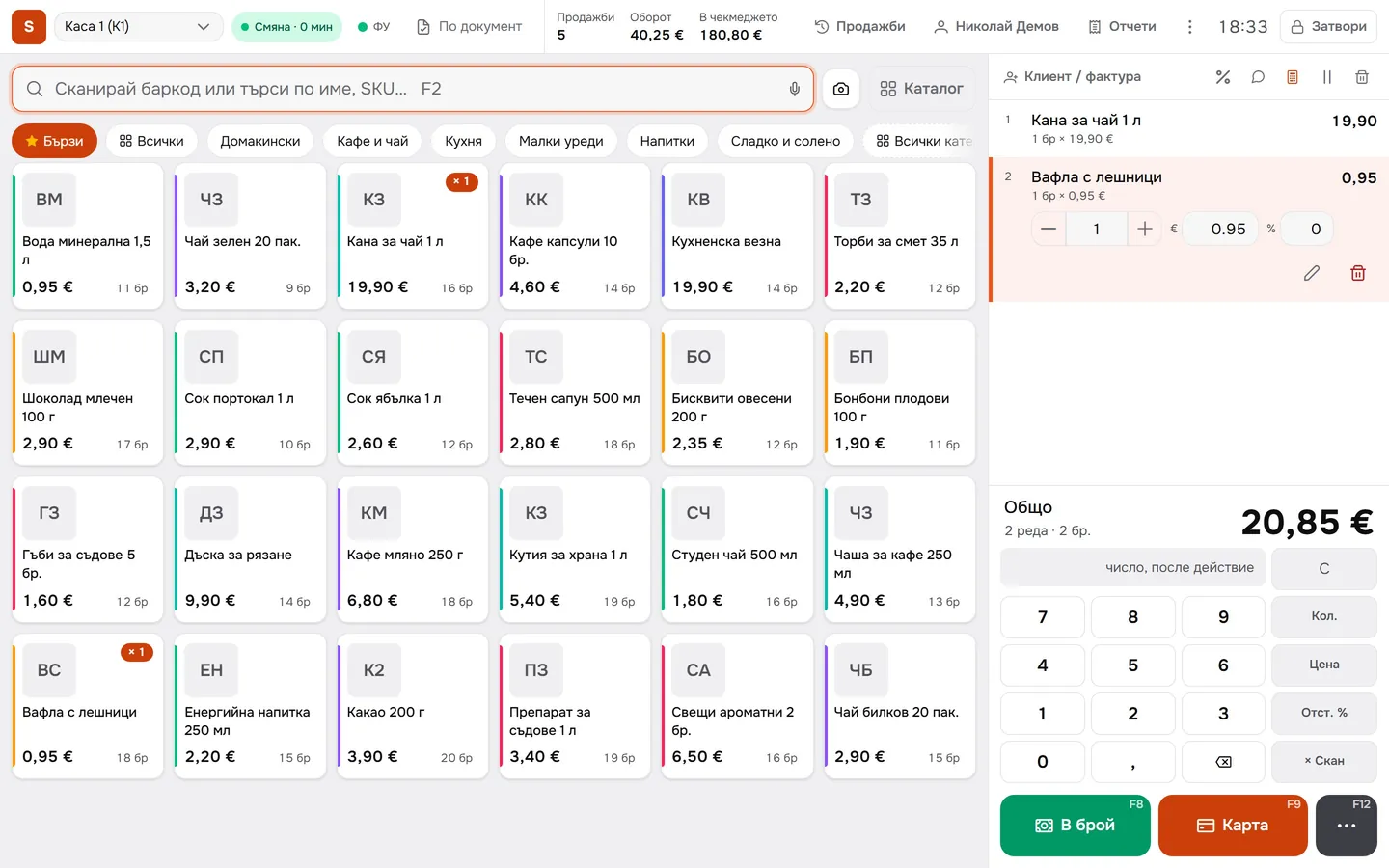
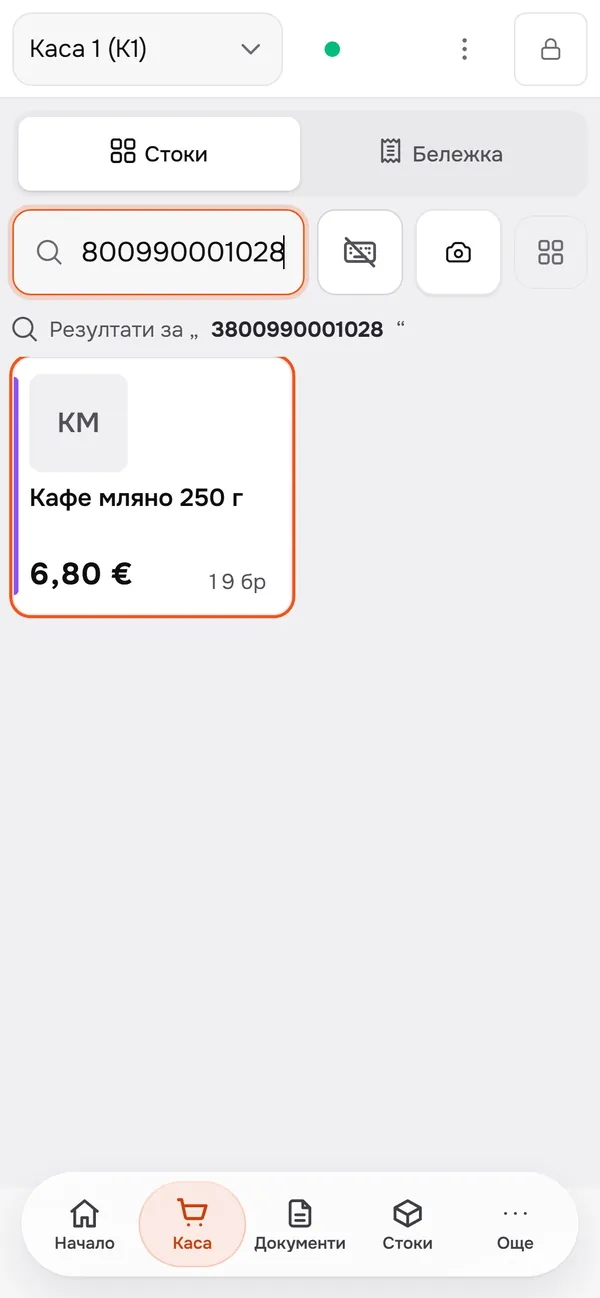
Strichcode scannen
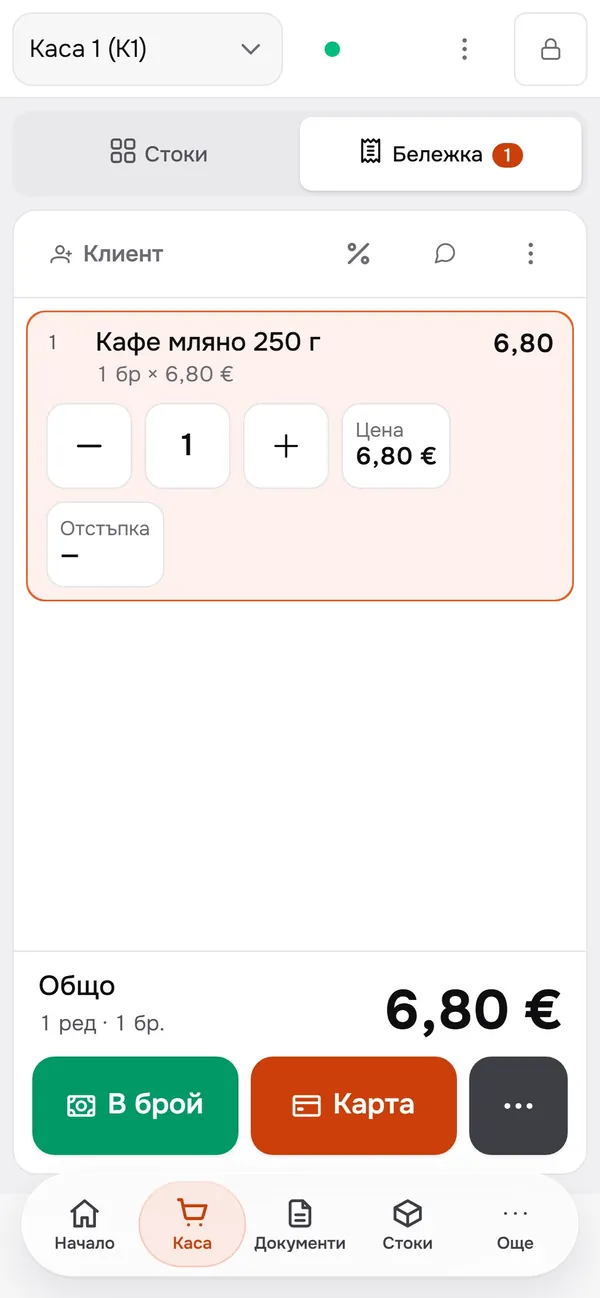
Der Scanner fügt den Artikel direkt dem Verkauf hinzu. Menge, Preis und Rabatt ändern Sie gleich in der Zeile.
- 04
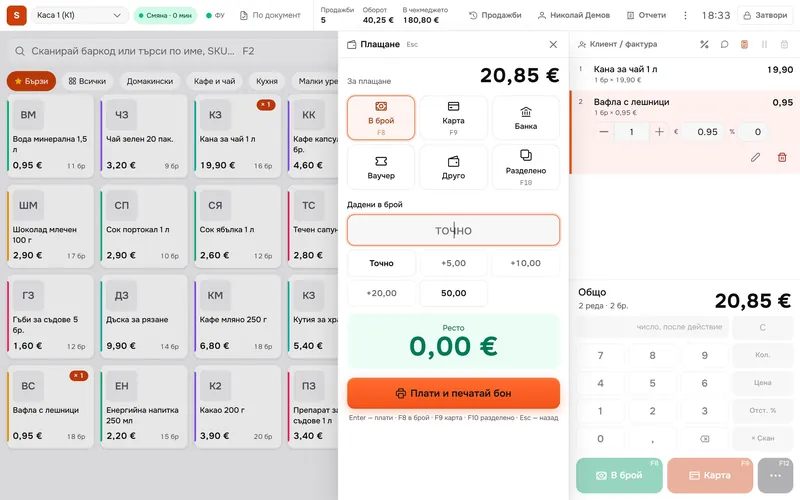
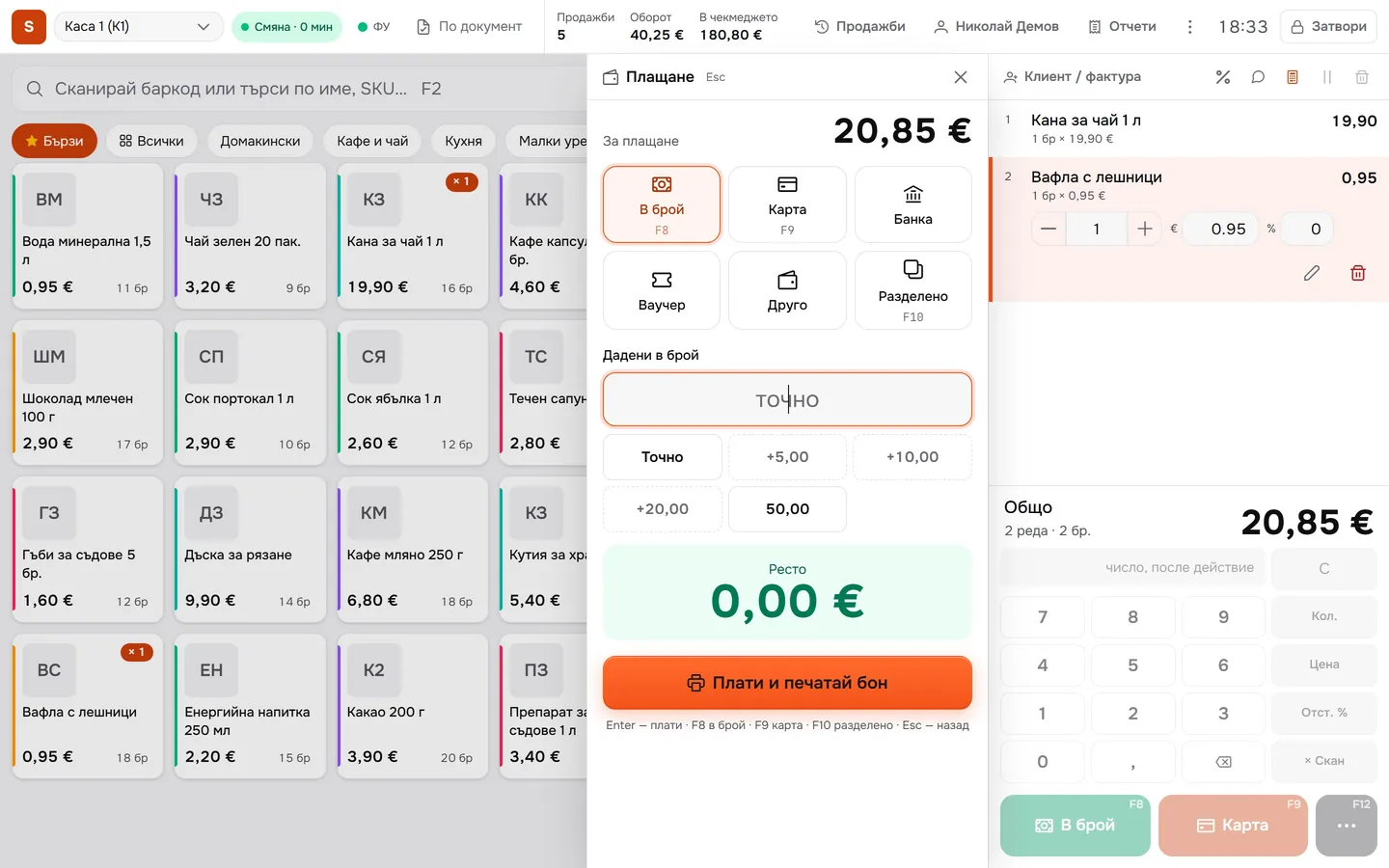
Zahlung entgegennehmen
Die Kundschaft zahlt bar, mit Karte, per Banküberweisung, mit Gutschein oder aufgeteilt. Bei Barzahlung tippen Sie den erhaltenen Betrag ein oder wählen ihn per Schaltfläche.
- 05
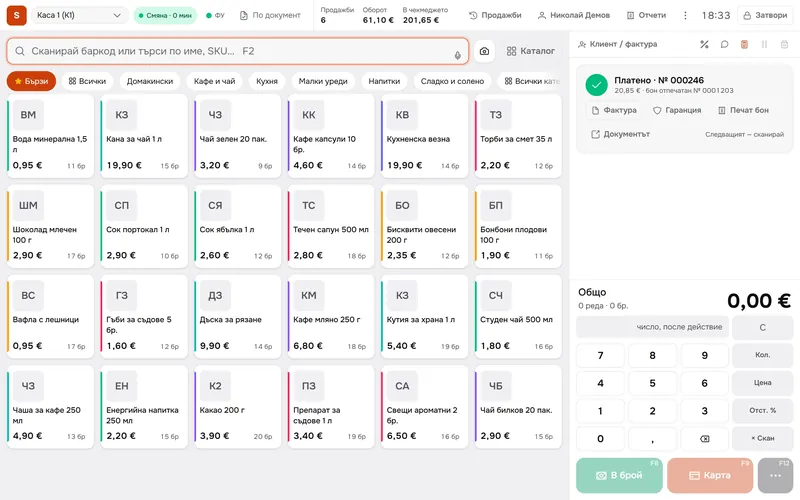
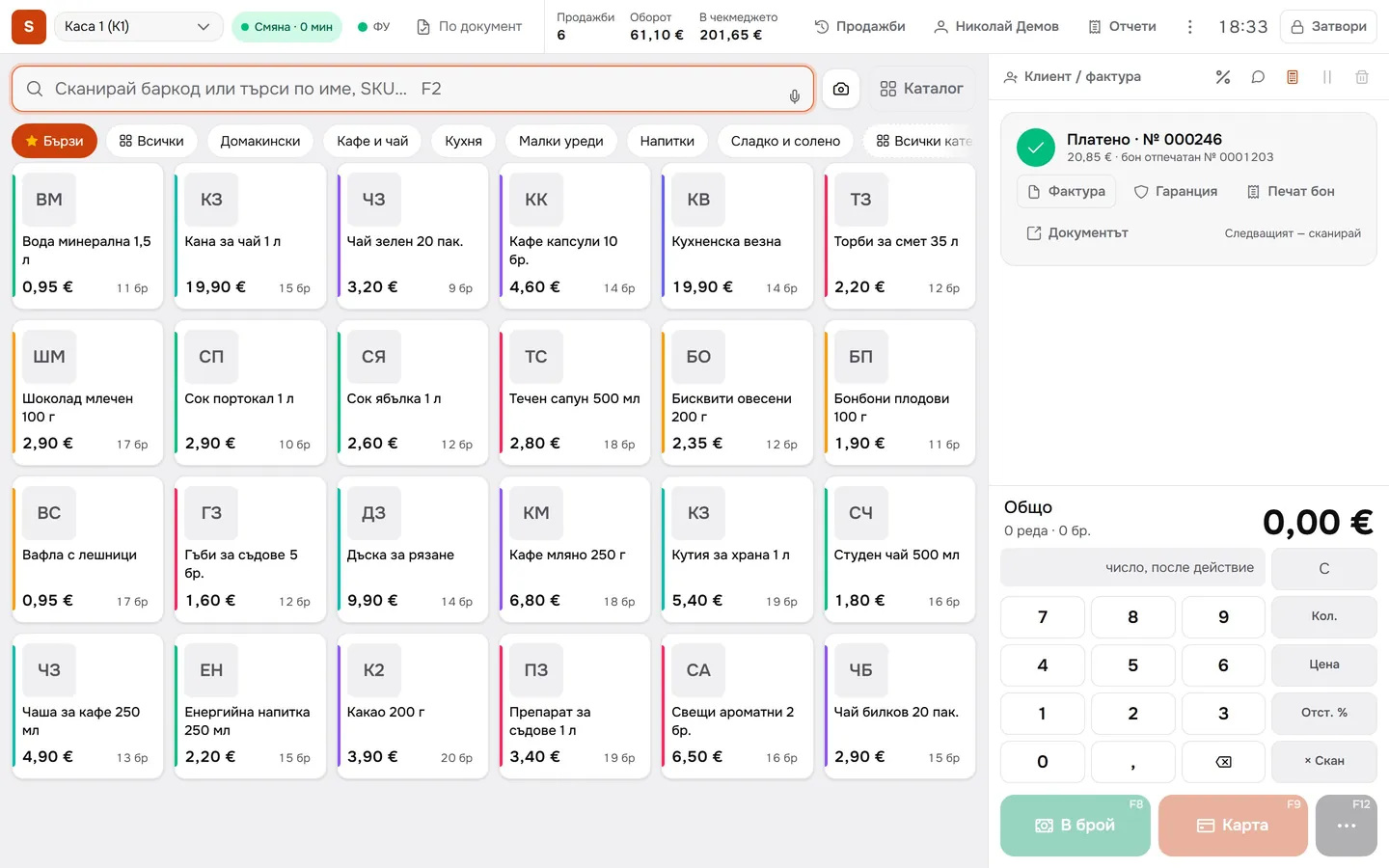
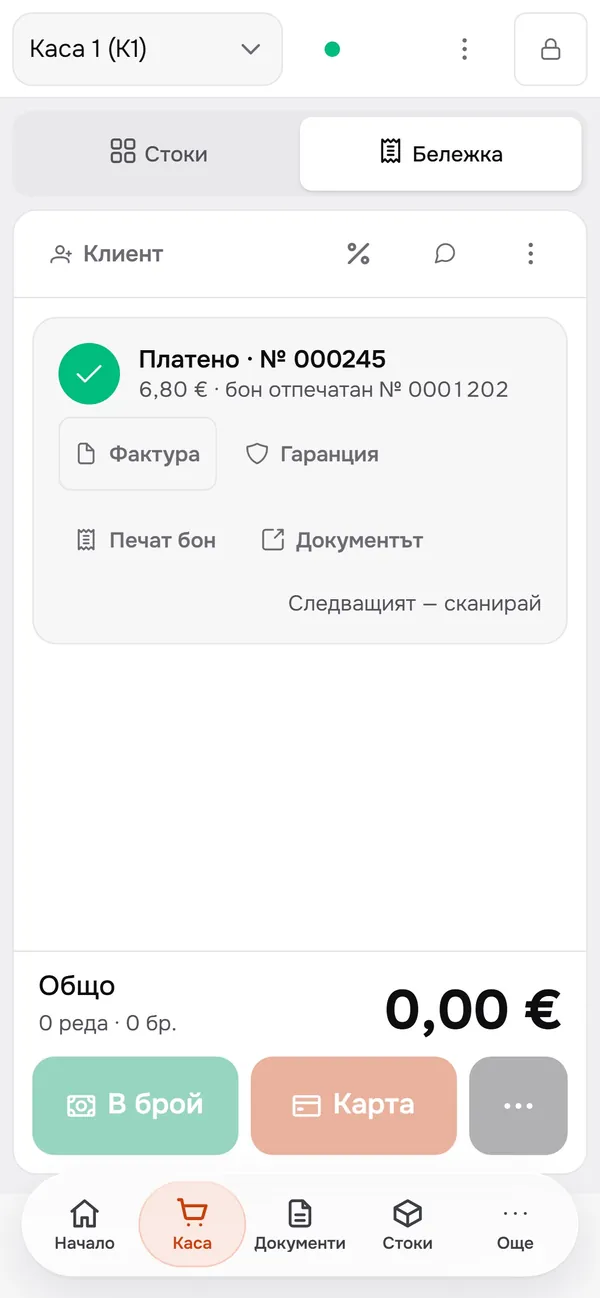
Die Quittung wird gedruckt
Sie drücken «Pay and print receipt», und die Quittung kommt aus Ihrem Fiskalgerät (Einrichtung nötig). Direkt unter dem bezahlten Verkauf stehen die Schaltflächen «Invoice» und «Warranty».
- 06
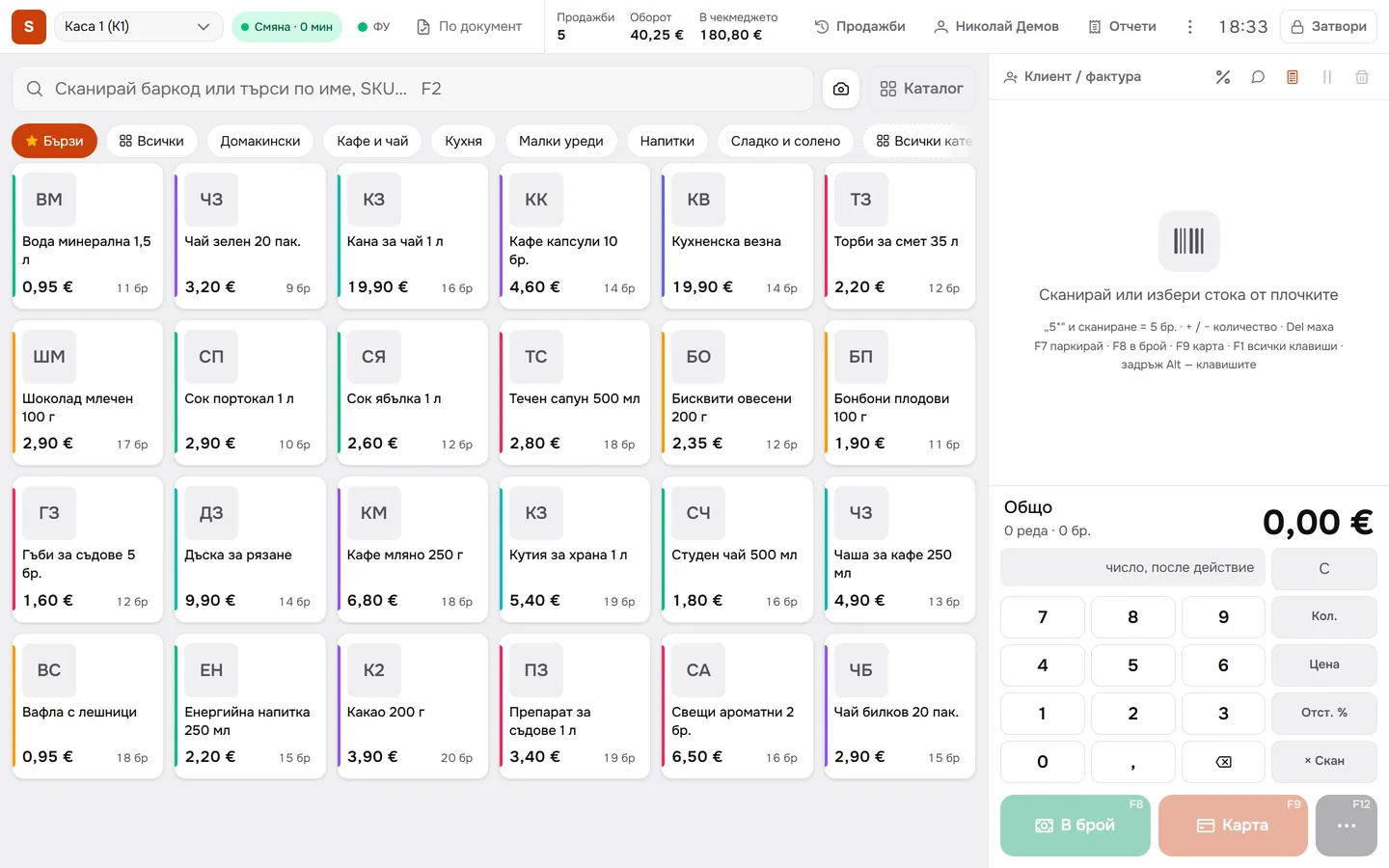
Der Bestand ändert sich sofort
Sobald der Verkauf bezahlt ist, wird die Teekanne vom Bestand abgebucht: Die Kachel zeigt jetzt 15 statt 16 Stück.
Ihre Vorteile
Weniger Zeit an der Kasse.
Scanner oder Touchscreen
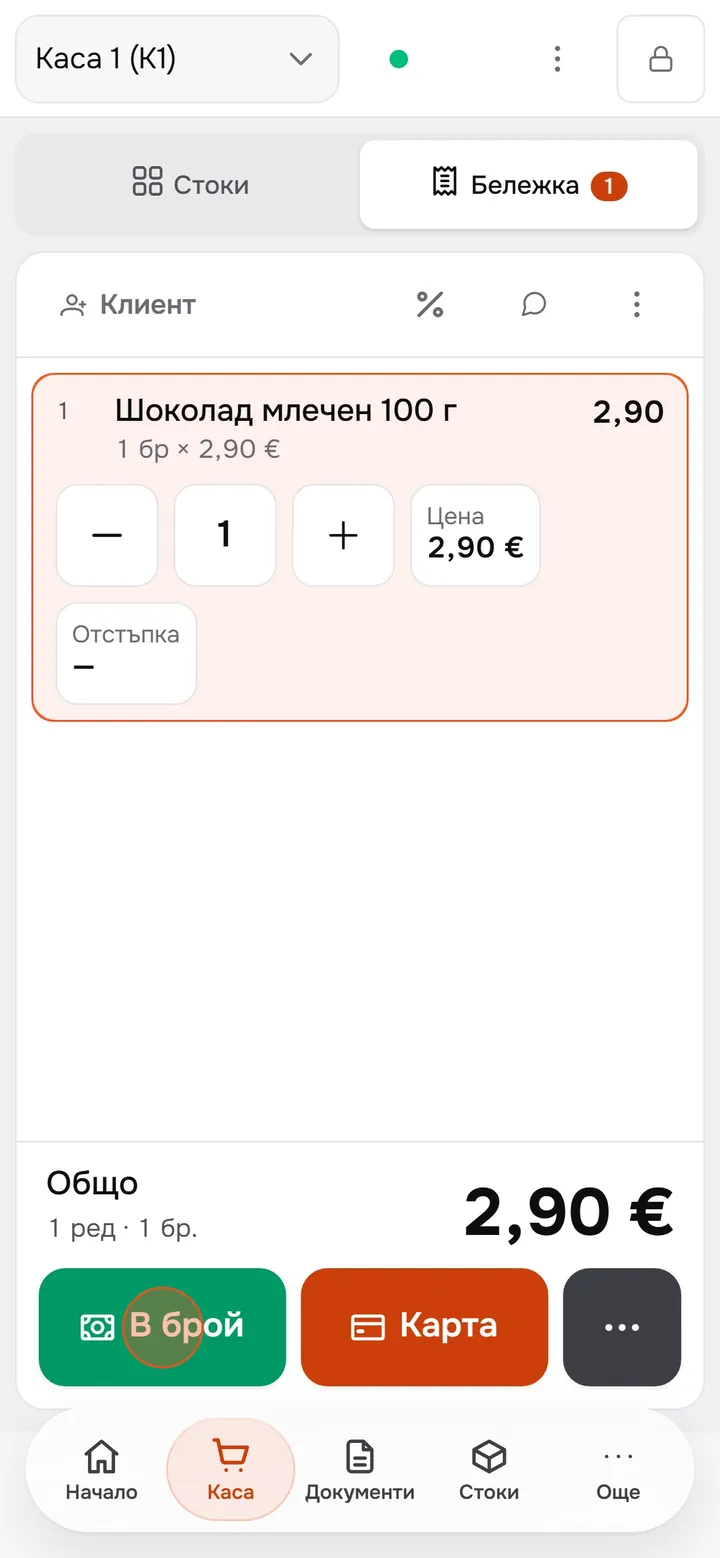
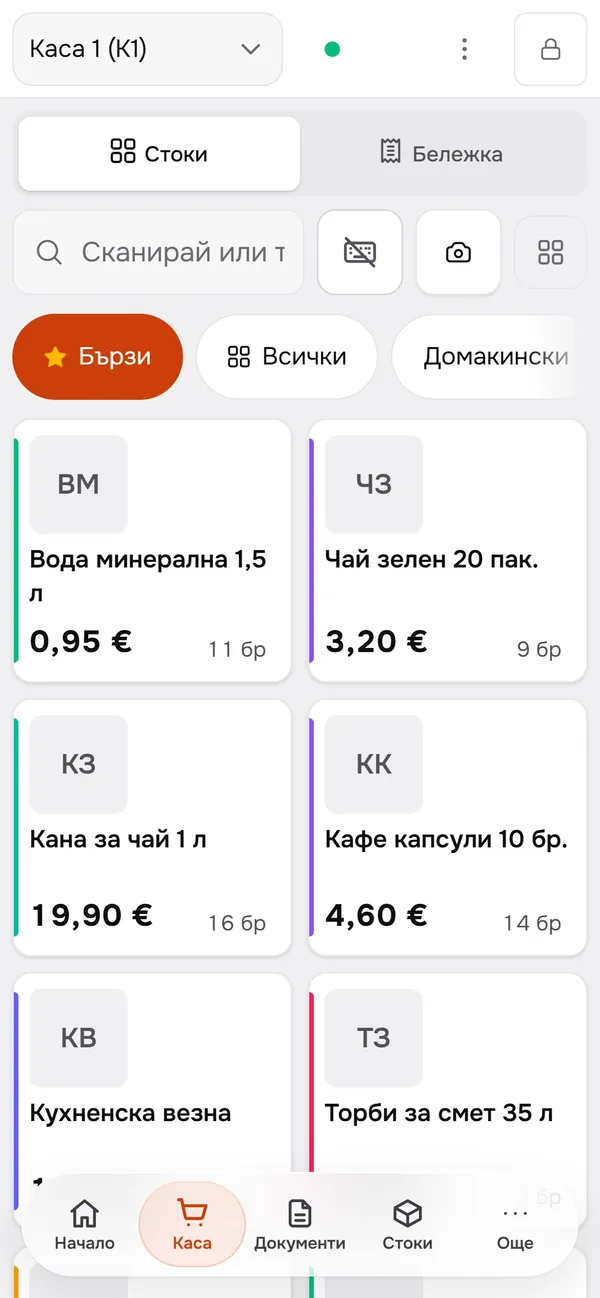
Sie scannen den Strichcode oder tippen auf die Kachel, und der Artikel ist erfasst. Die Kasse läuft auch auf dem Handy.
Sehen, was noch da ist
Jeder Verkauf senkt den Bestand im selben Moment, und die Kachel zeigt nach der Zahlung die neue Stückzahl.
Das Geld in der Kassenschublade
Oben in der Kasse sehen Sie die Anzahl Verkäufe, den Umsatz und wie viel in der Schublade liegt.
Fiskalbeleg aus der Kasse
Der Fiskalbeleg wird auf Ihrem Fiskalgerät gedruckt – über ein neues Verbindungsprogramm auf dem Computer neben der Kasse. Es muss eingerichtet werden.
Im Detail
Derselbe Checkout auch auf dem Handy.
Fragen
Fragen zum Checkout.
Brauche ich ein Fiskalgerät?
Für einen Fiskalbeleg ja. Die Kasse schickt den Beleg über ein Verbindungsprogramm auf dem Computer neben der Kasse an Ihr Fiskalgerät. Das Verbindungsprogramm ist neu und muss eingerichtet werden.
Funktioniert es mit einem Strichcode-Scanner?
Ja. Sie scannen den Strichcode, und der Artikel ist erfasst. Ohne Scanner suchen Sie nach Name oder SKU oder tippen auf dem Touchscreen auf die Kachel.
Wann ändert sich der Lagerbestand?
Sobald der Verkauf bezahlt ist. Die verkaufte Ware wird vom Bestand abgebucht, und die Kachel zeigt die neue Stückzahl.
Welche Zahlungsarten gibt es?
Bar, Karte, Banküberweisung, Gutschein und aufgeteilte Zahlung. Bei Barzahlung rechnet die Kasse das Rückgeld aus.
Weitere Funktionen
Mehr von Sendaro Warehouse
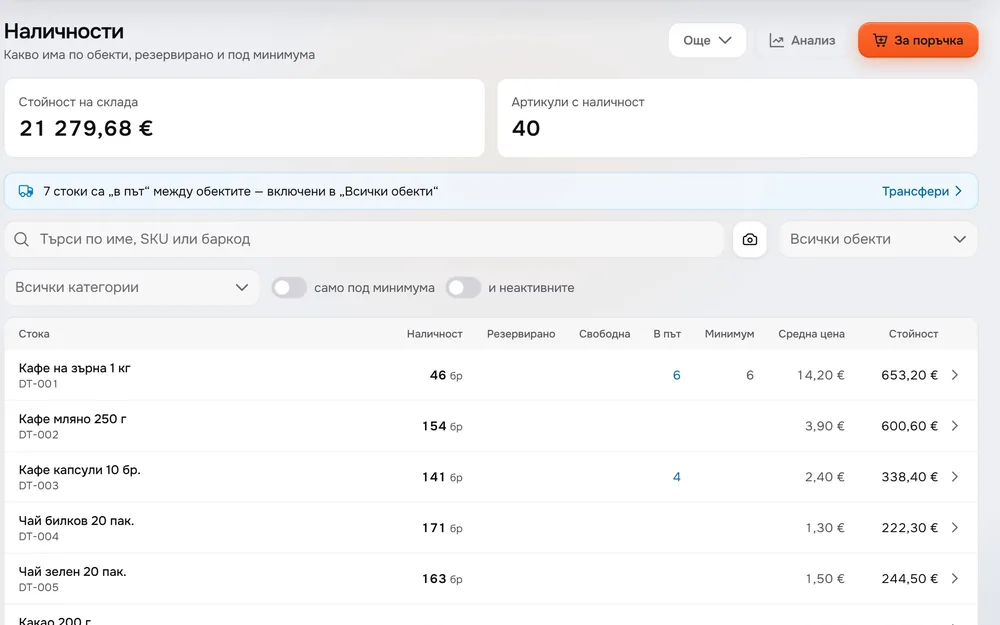 Lagerbestand pro StandortSie sehen live, wie viel an jedem Standort vorrätig ist.
Ansehen →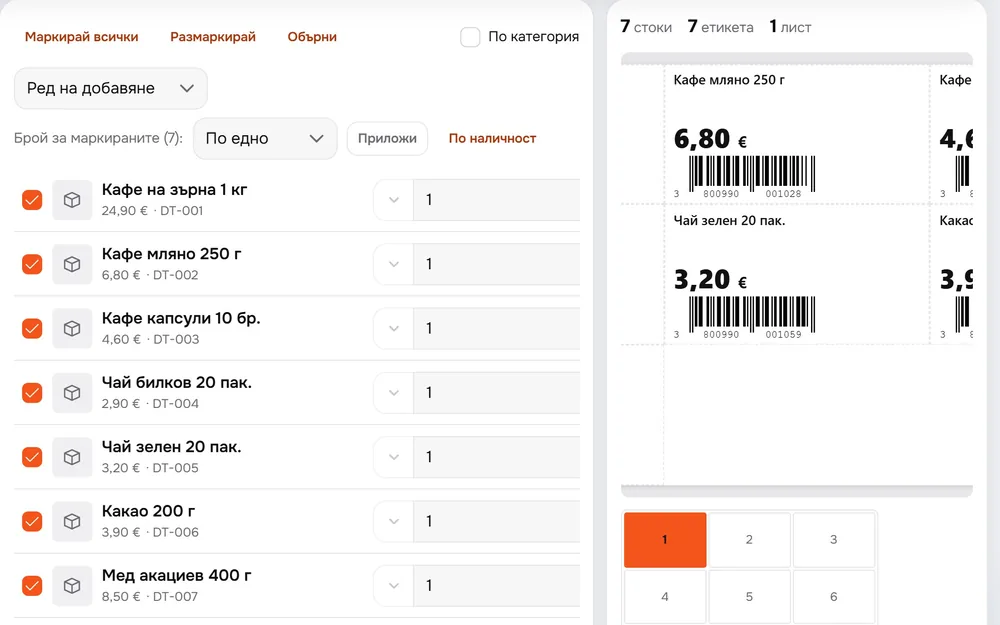 Etiketten und StrichcodesSie drucken Preis- und Strichcode-Etiketten nach Ihrer eigenen Vorlage, auf A4-Bogen oder Rolle.
Ansehen →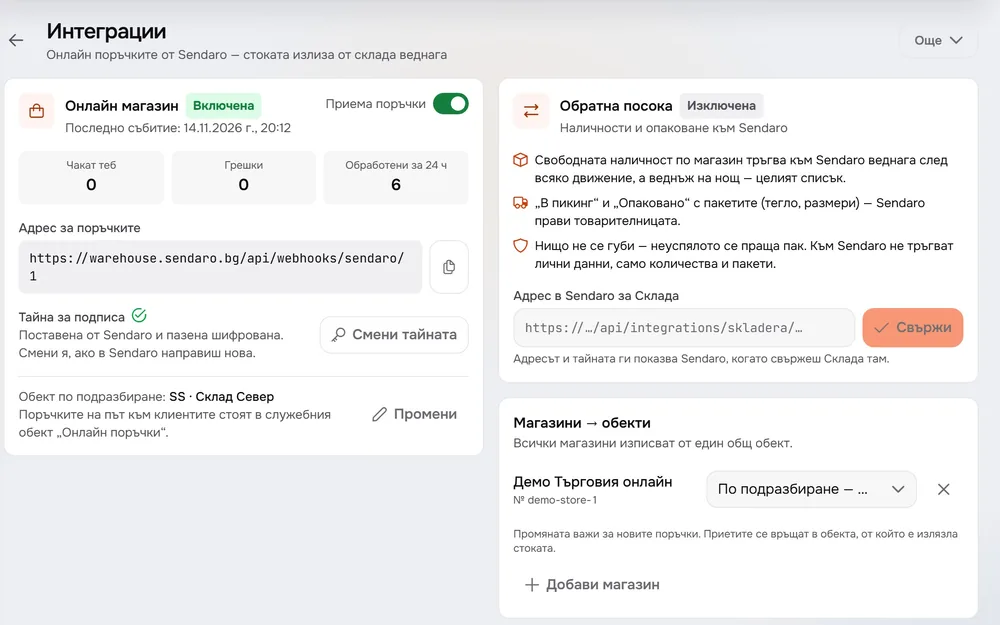 Verbunden mit Sendaro OnlineOnline-Bestellungen buchen die Ware sofort aus dem Lager aus.
Ansehen →
Testen Sie es mit Ihrem eigenen Shop.
14 Tage gratis. Ohne Kreditkarte und ohne Vertrag.
Kostenlos starten