






- Startseite
- Sendaro Warehouse
- Umlagerungen zwischen Standorten

Sie sehen, was unterwegs ist, und was wirklich angekommen ist.
Für Onlineshops in Bulgarien.
Ware, die Sie zwischen Ihren Standorten verschicken, gilt als «In transit». Wenn sie ankommt, scannen Sie sie mit dem Scanner oder der Handykamera und sehen, was fehlt. Was Sie annehmen, kommt in den Bestand des Standorts.
14 Tage gratis · Ohne Kreditkarte · Ohne Vertrag
So funktioniert es
Vom Lager in den Bestand des Ladens.
Echte Bildschirmansichten aus Sendaro Warehouse, mit einer Demofirma und erfundenen Daten.
- 01
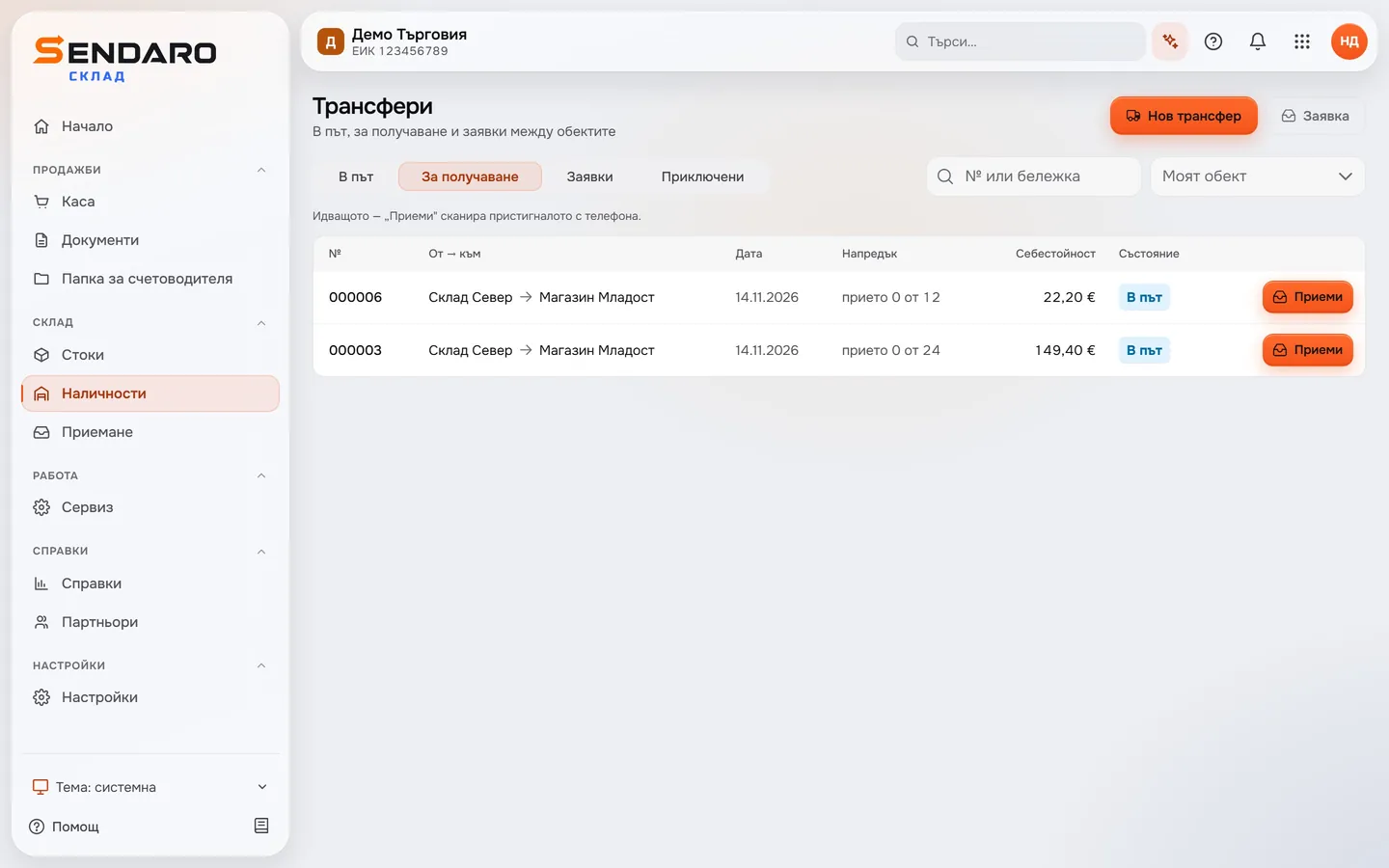
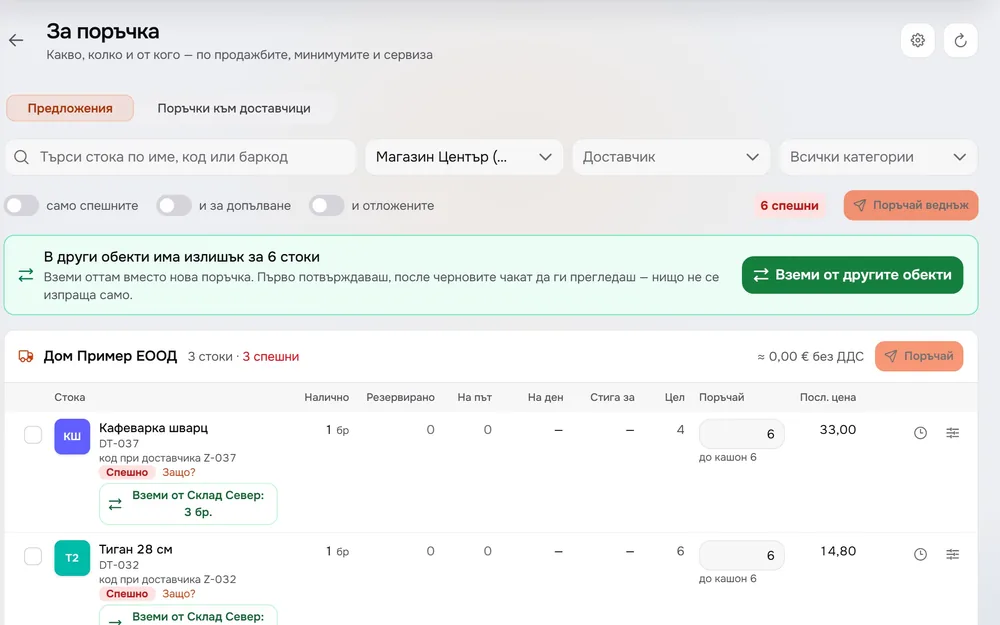
Sie sehen, was zu Ihrem Standort unterwegs ist
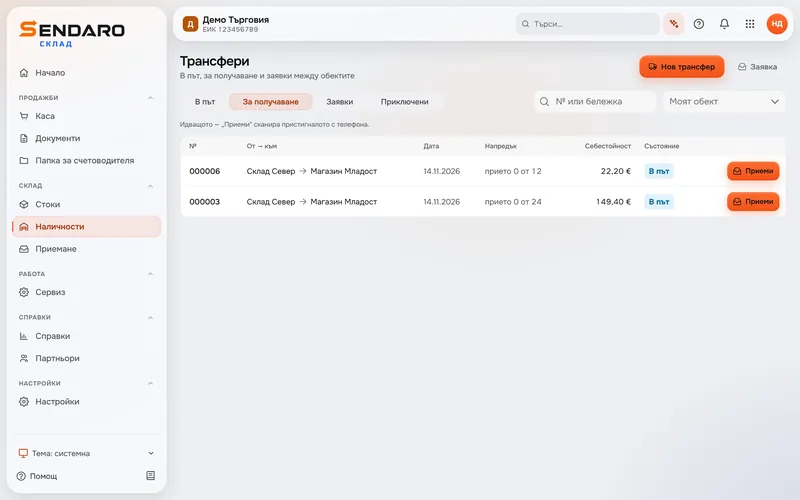
Lieferungen an Ihren Standort stehen unter «To receive» mit dem Status «In transit». Sie sehen, woher jede kommt, wie viel davon angenommen ist und welchen Einstandswert sie hat.
- 02
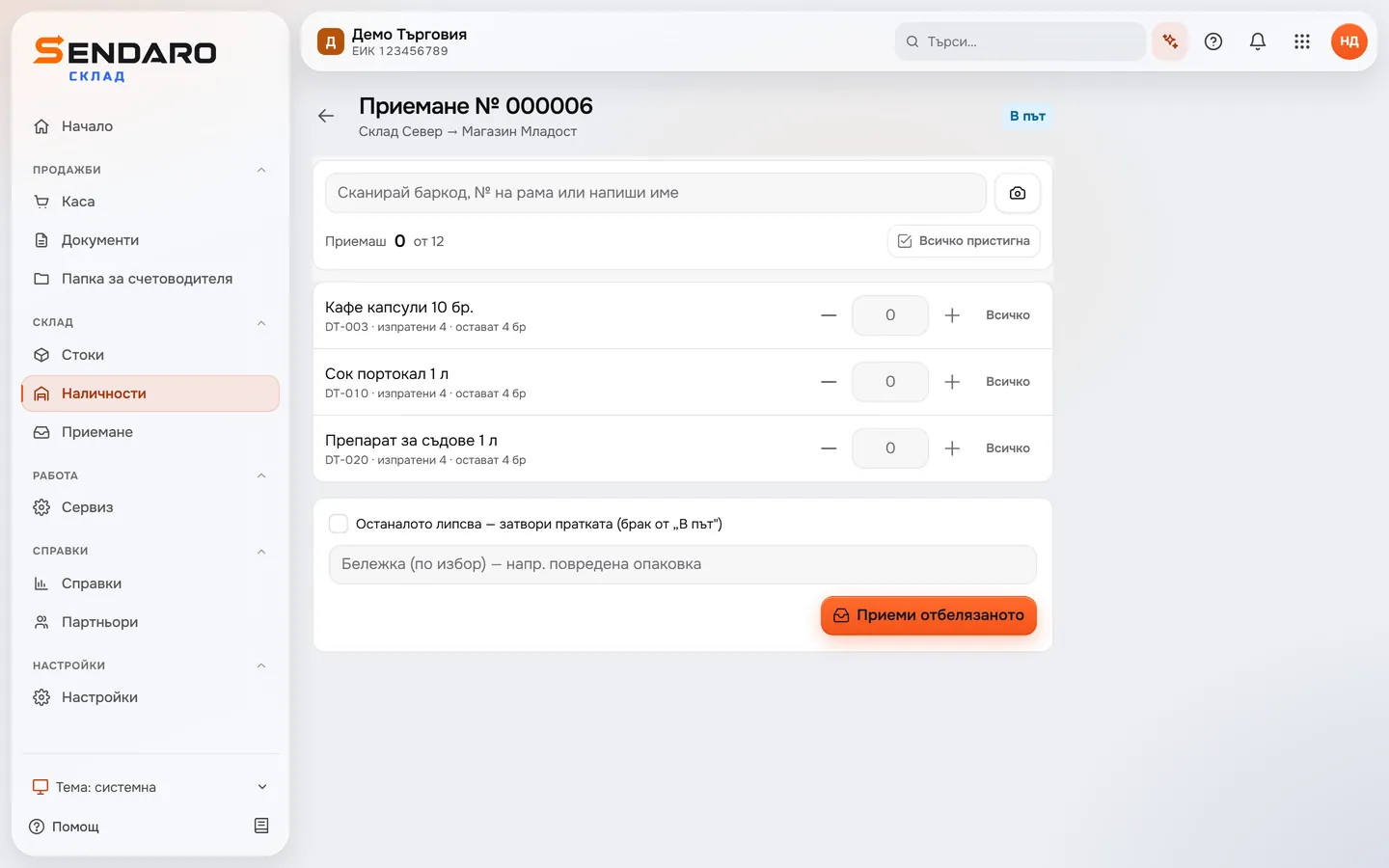
Lieferung öffnen und scannen
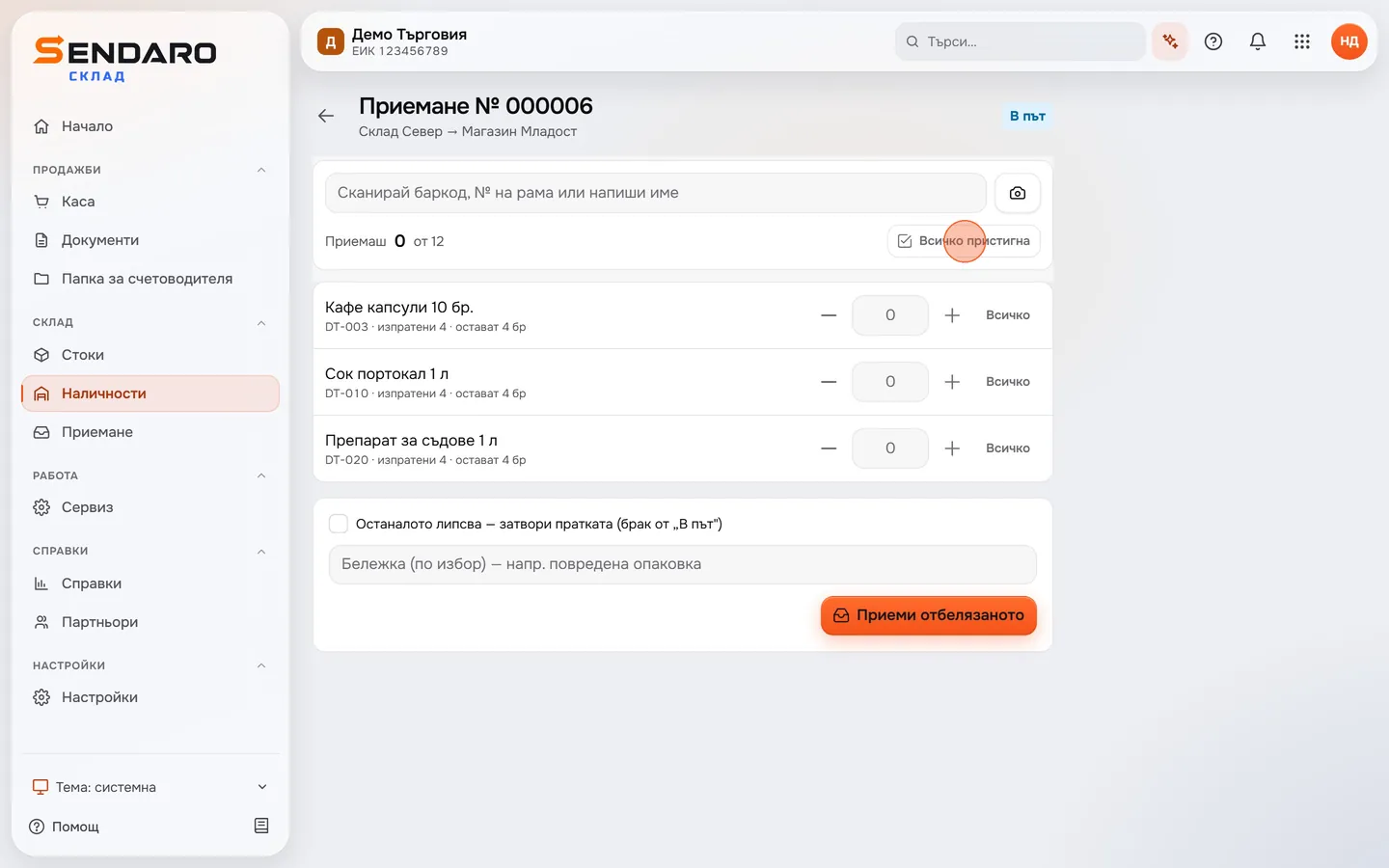
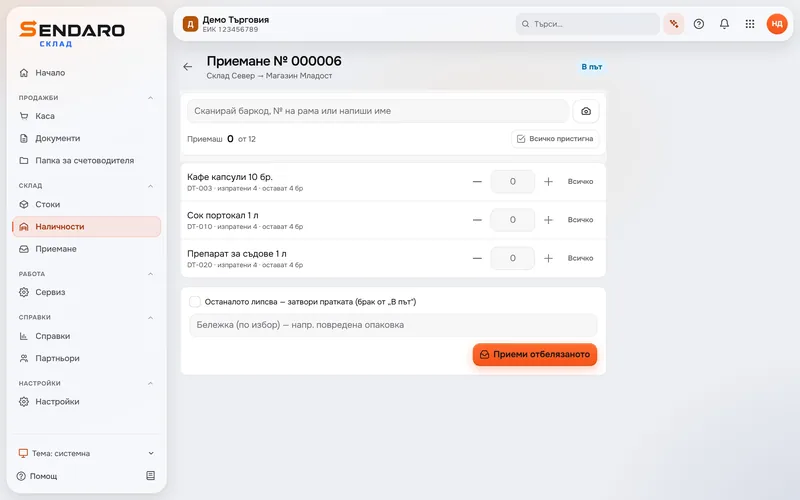
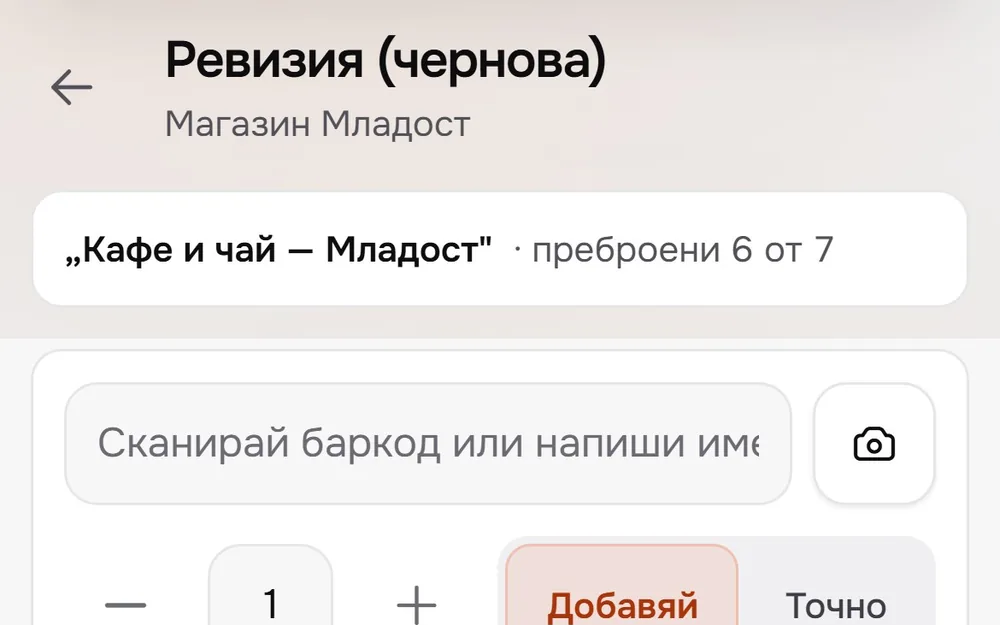
«Receive» öffnet die Lieferung mit allem, was verschickt wurde. Sie scannen den Strichcode mit dem Scanner oder der Handykamera oder tippen den Namen ein. Bei jeder Zeile steht, wie viele noch ausstehen.
- 03
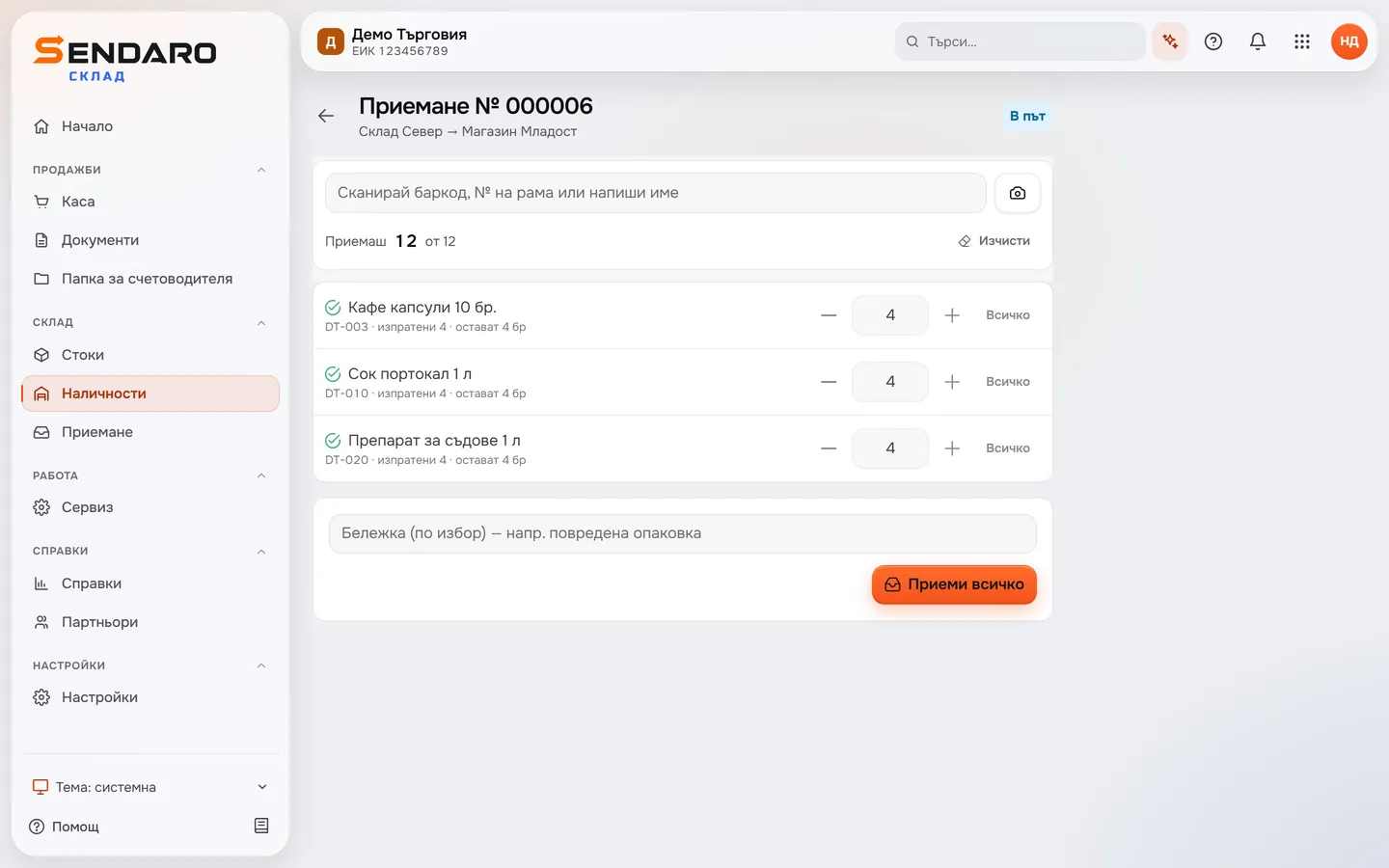
Angekommenes markieren
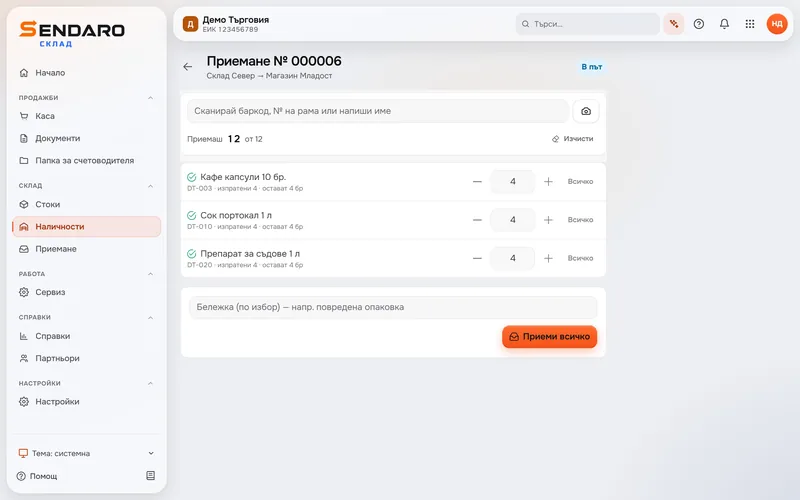
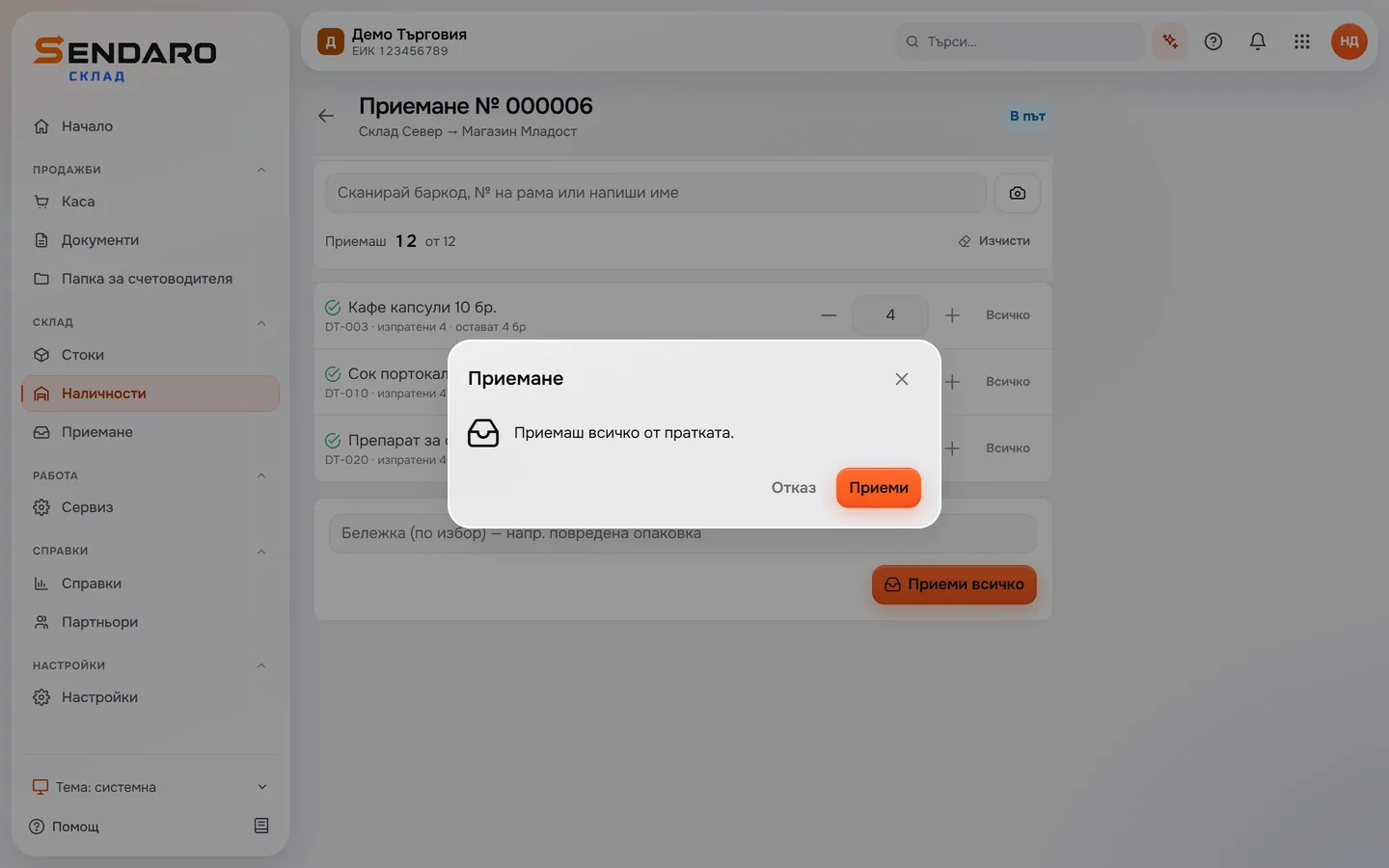
Sie scannen, zählen mit «+» und «−» oder tippen auf «All arrived». Eine vollständige Zeile bekommt ein grünes Häkchen, und oben steht, wie viel Sie annehmen: hier 12 von 12.
- 04
Annahme bestätigen
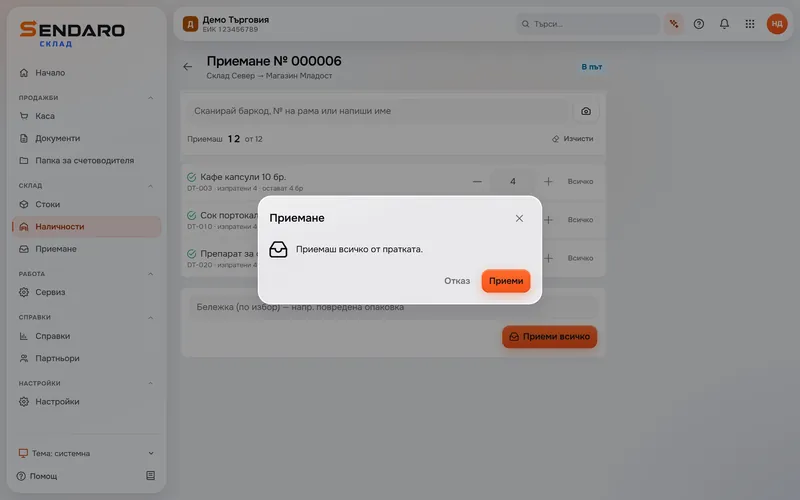
«Receive all» fragt nach einer Bestätigung. Nach «Receive» kommt die Ware in den Bestand des Standorts «Laden Mladost».
Ihre Vorteile
Sie wissen, wo Ihre Ware ist.
Jede Lieferung im Blick
Bei jeder Lieferung sehen Sie, woher sie kommt, wohin sie geht und wie viel davon angenommen ist.
Annahme per Scanner oder Kamera
Sie scannen mit dem Scanner oder, falls Sie keinen haben, mit der Handykamera. Sie können auch den Namen eintippen oder mit «+» und «−» zählen.
Sie sehen, was fehlt
Bei jeder Zeile steht, wie viele noch ausstehen. Kommt etwas nicht mehr an, schliessen Sie die Lieferung mit einer Fehlmenge ab. Sie können eine Notiz hinzufügen, etwa zu einer beschädigten Verpackung.
Ware unterwegs zählt mit
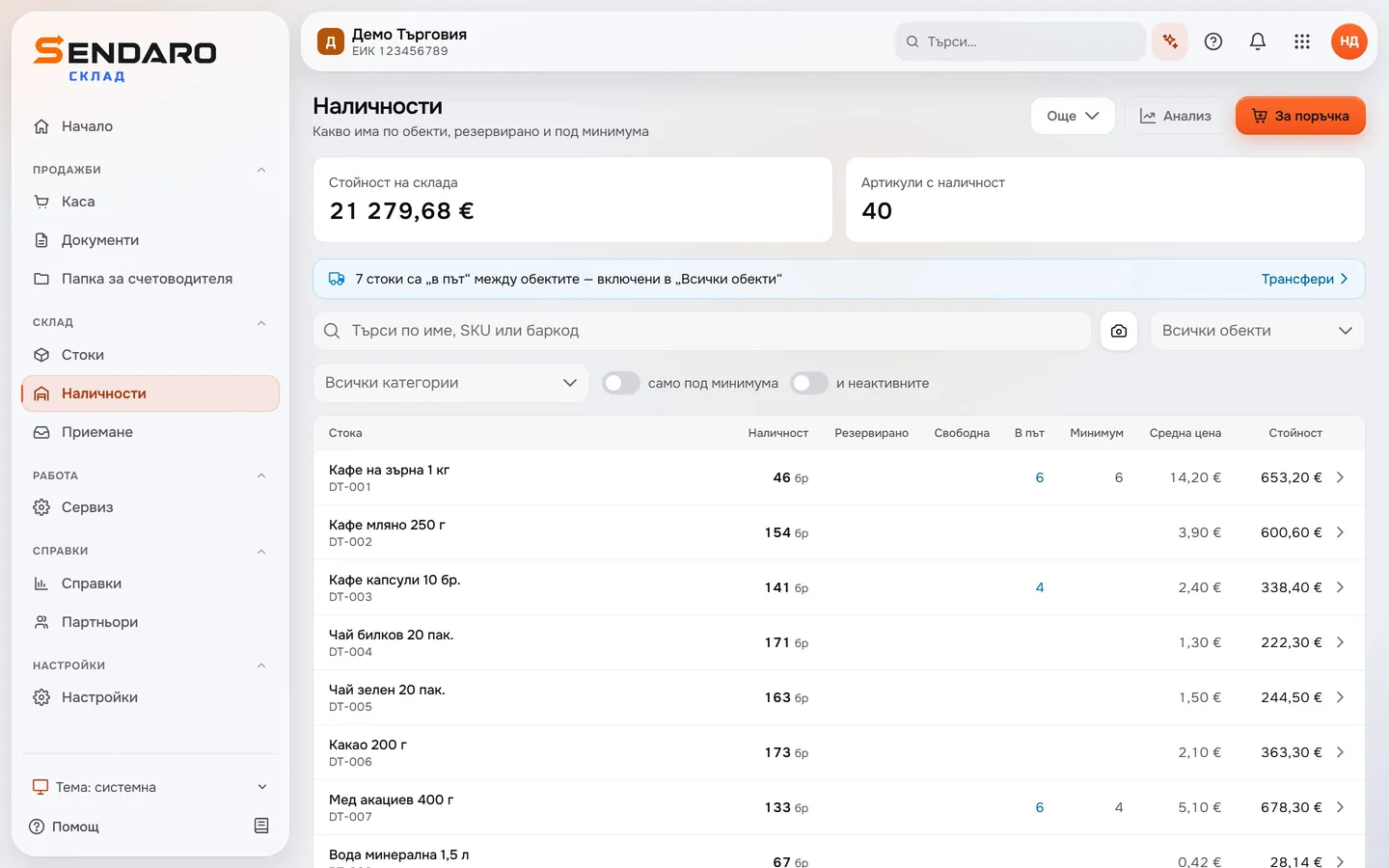
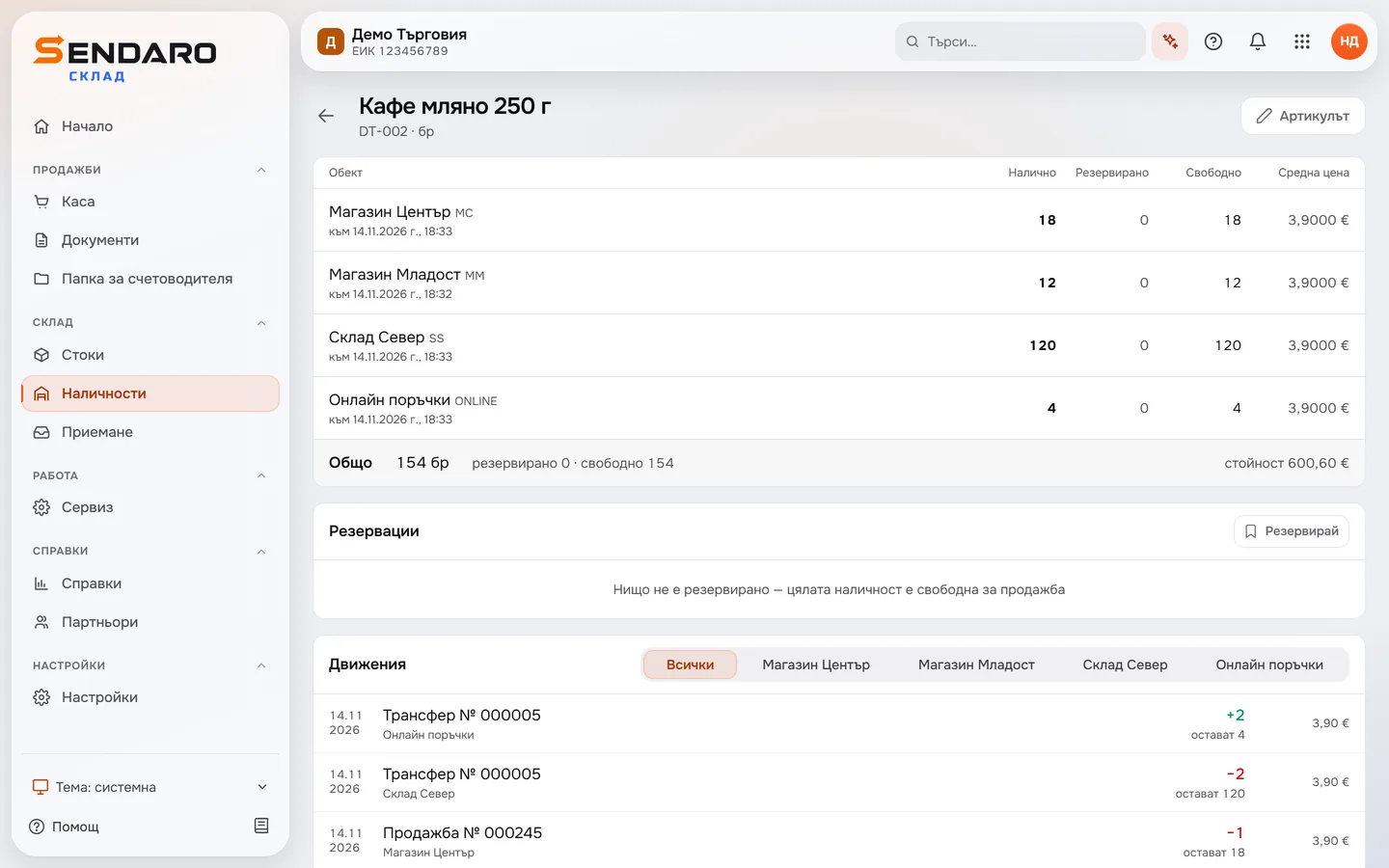
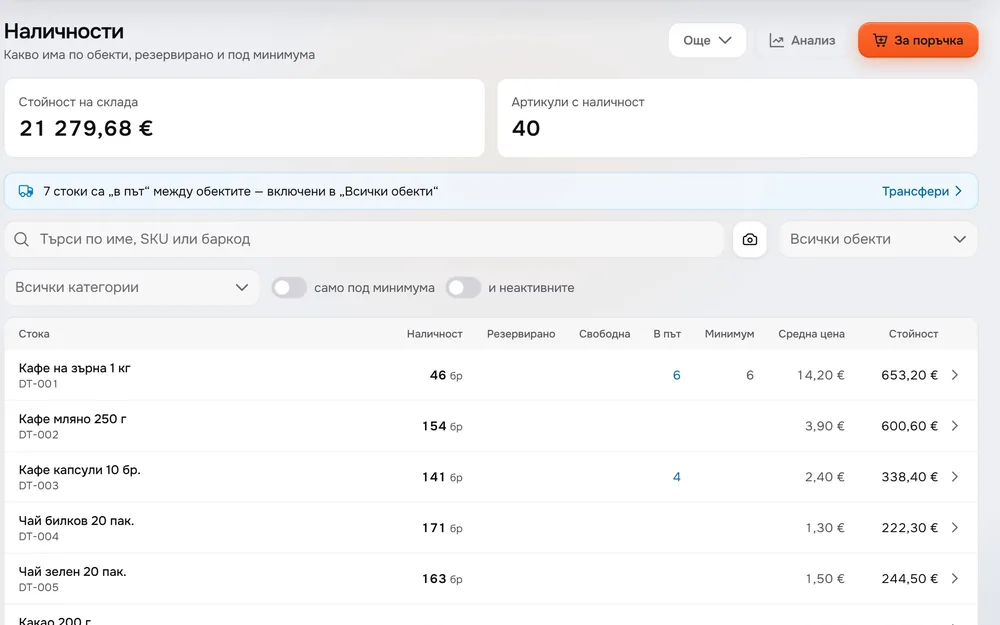
In «Stock» steht sie in der Spalte «In transit» und zählt zu «All locations». Angenommene Ware gehört zum Bestand des Standorts.
Im Detail
Die Umlagerung sehen Sie auch im Bestand.
Fragen
Fragen zu Umlagerungen.
Für wen sind Umlagerungen gedacht?
Für Firmen mit mehr als einem Standort, zum Beispiel einem Lager und einem Laden. Jede Lieferung zwischen den Standorten ist ein eigenes Dokument mit Nummer.
Was passiert, wenn etwas fehlt?
Bei jeder Zeile steht, wie viele noch ausstehen. Was angekommen ist, nehmen Sie mit «Receive marked items» an; der Rest bleibt «In transit». Kommt er nicht mehr an, haken Sie «The rest is missing» an: Die Lieferung wird geschlossen, und die Fehlmenge wird aus «In transit» als Ausschuss abgeschrieben. Sie können eine Notiz hinzufügen, etwa zu einer beschädigten Verpackung.
Brauche ich einen Scanner?
Nicht zwingend. Ohne Scanner nehmen Sie die Handykamera, tippen den Artikelnamen ein oder zählen mit «+» und «−».
Wie schalte ich Umlagerungen ein?
Die Umlagerung in zwei Schritten ist ein Modul und standardmässig ausgeschaltet. Sie schalten sie unter Settings → Modules ein; dort heisst das Modul «Transfer with ‹in transit›».
Weitere Funktionen
Mehr von Sendaro Warehouse
Testen Sie es mit Ihrem eigenen Shop.
14 Tage gratis. Ohne Kreditkarte und ohne Vertrag.
Kostenlos starten