






- Startseite
- Sendaro Warehouse
- Etiketten und Strichcodes

Drucken Sie Preis- und Strichcode-Etiketten mit Ihrer eigenen Vorlage.
Für Onlineshops in Bulgarien.
Fügen Sie Artikel nach Kategorie, per Suche oder Scanner oder aus einem Dokument hinzu. Sie sehen, wie viele Etiketten und Bögen entstehen, und drucken auf A4-Bogen oder Rolle.
14 Tage gratis · Ohne Kreditkarte · Ohne Vertrag
So funktioniert es
Von den Artikeln zum Etikettenbogen.
Echte Bildschirmansichten aus Sendaro Warehouse, mit einer Demofirma und erfundenen Daten.
- 01
Vorlage wählen
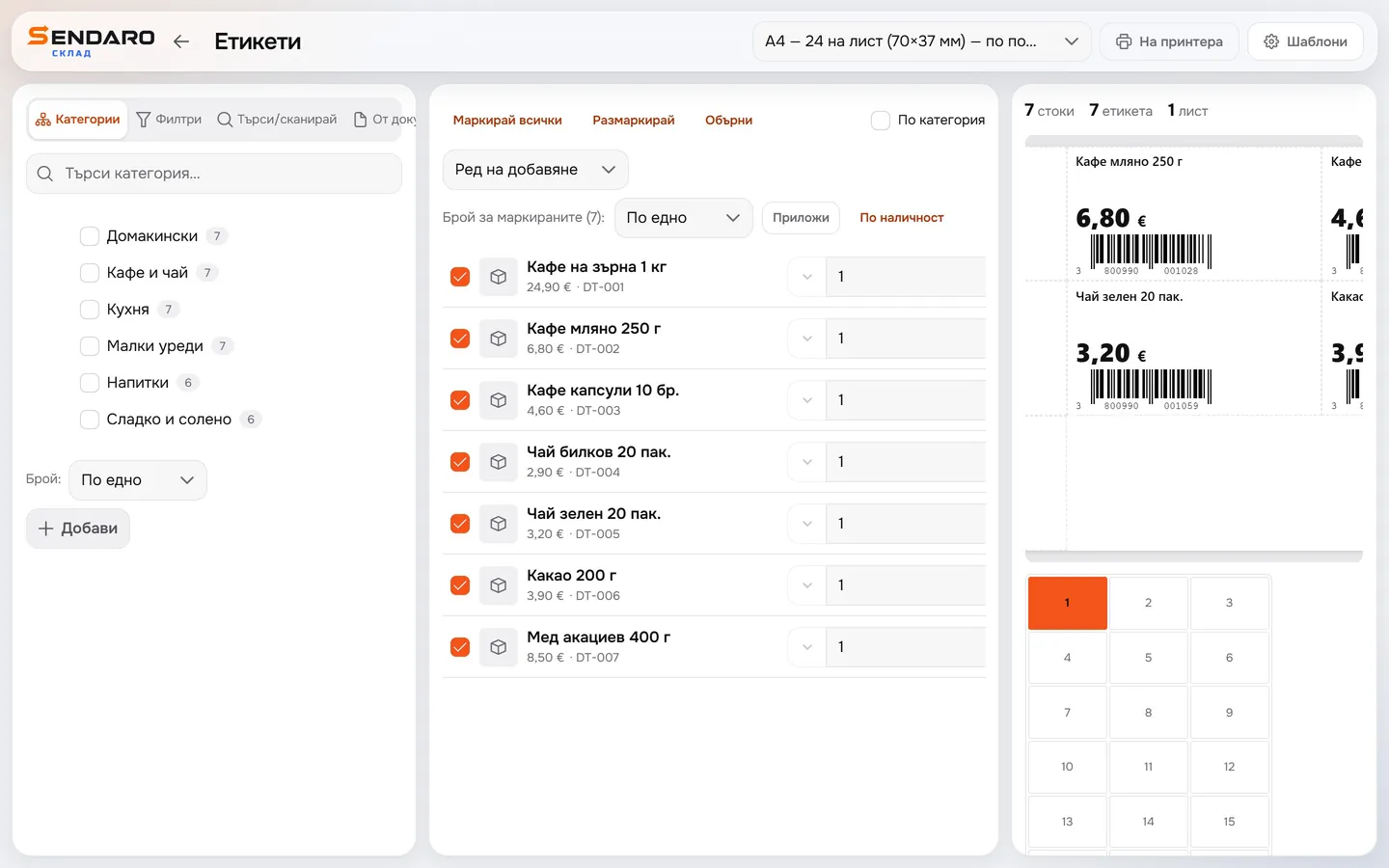
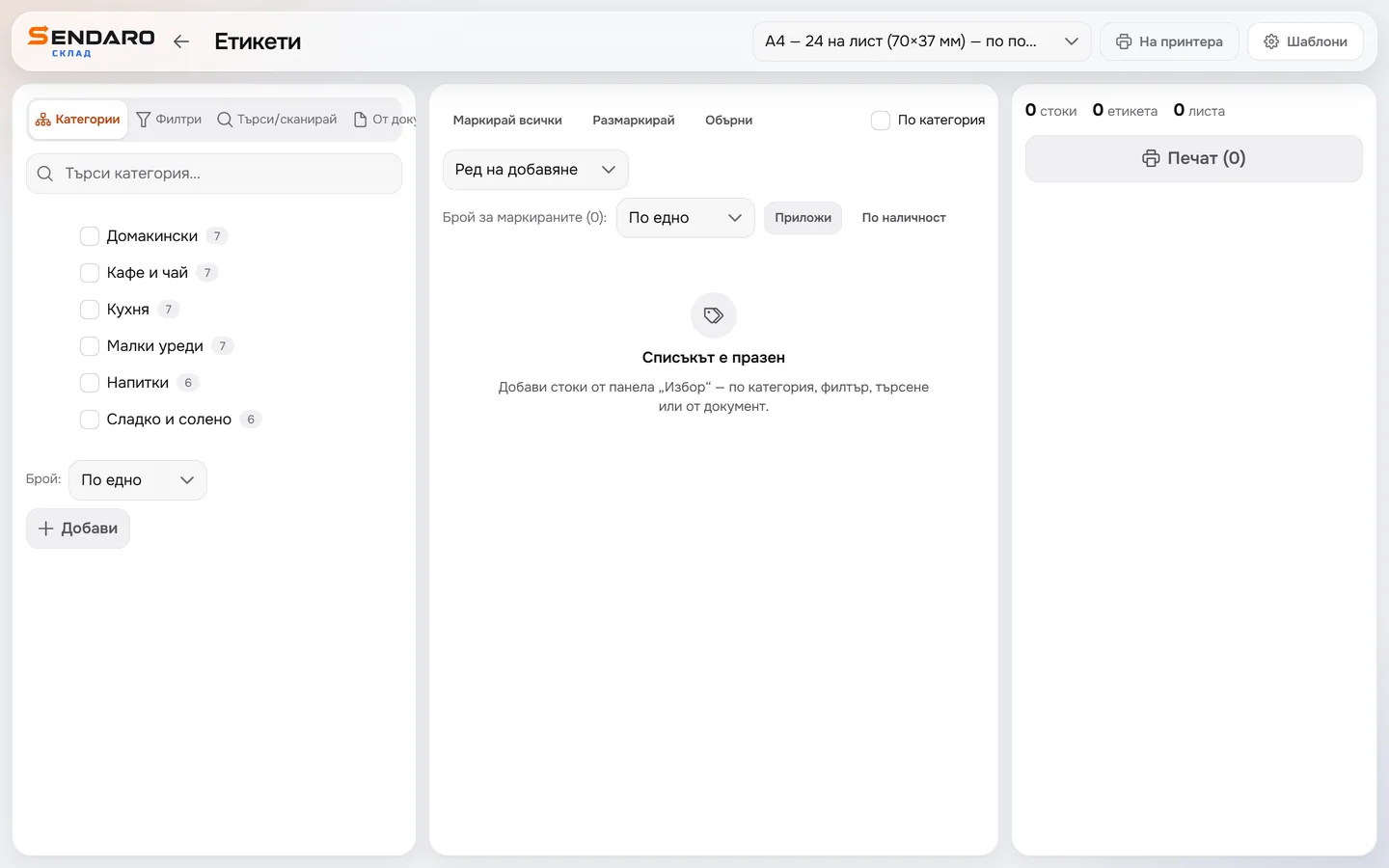
Wählen Sie in der oberen Leiste eine Vorlage für einen A4-Bogen oder eine Rolle. Die Schaltfläche «Templates» führt Sie zu den Einstellungen, wo Sie im Designer eine eigene erstellen.
- 02
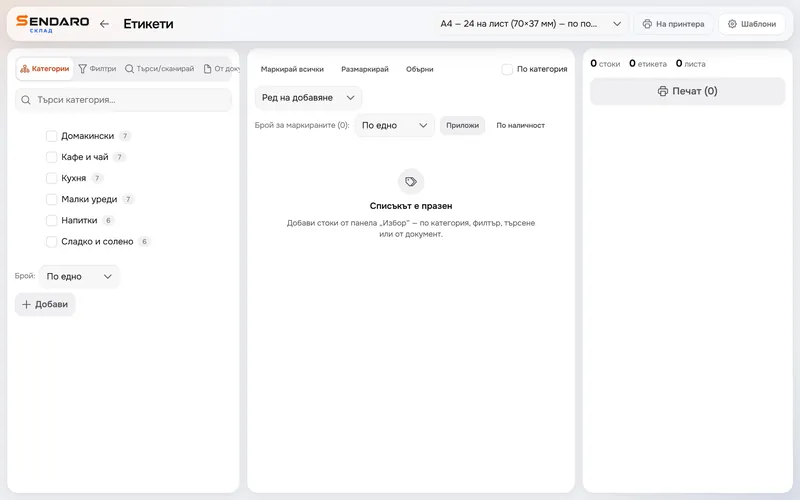
Artikel hinzufügen
Wählen Sie die Artikel nach Kategorie, per Filter, Suche oder Scanner oder aus einem Dokument.
- 03
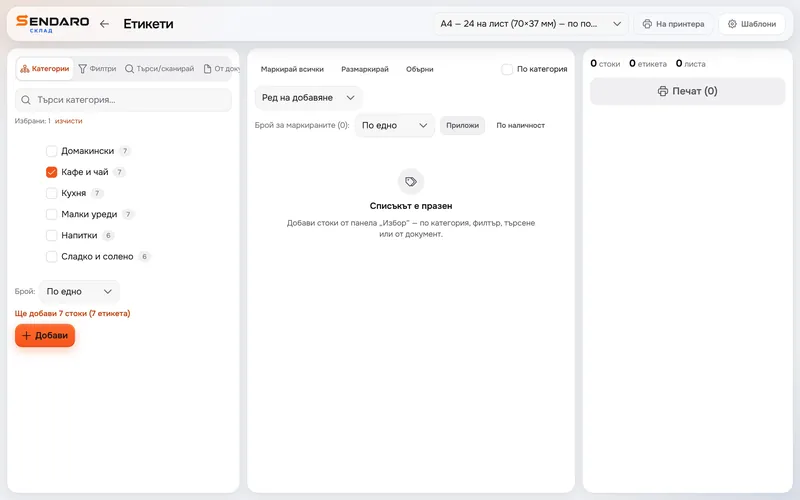
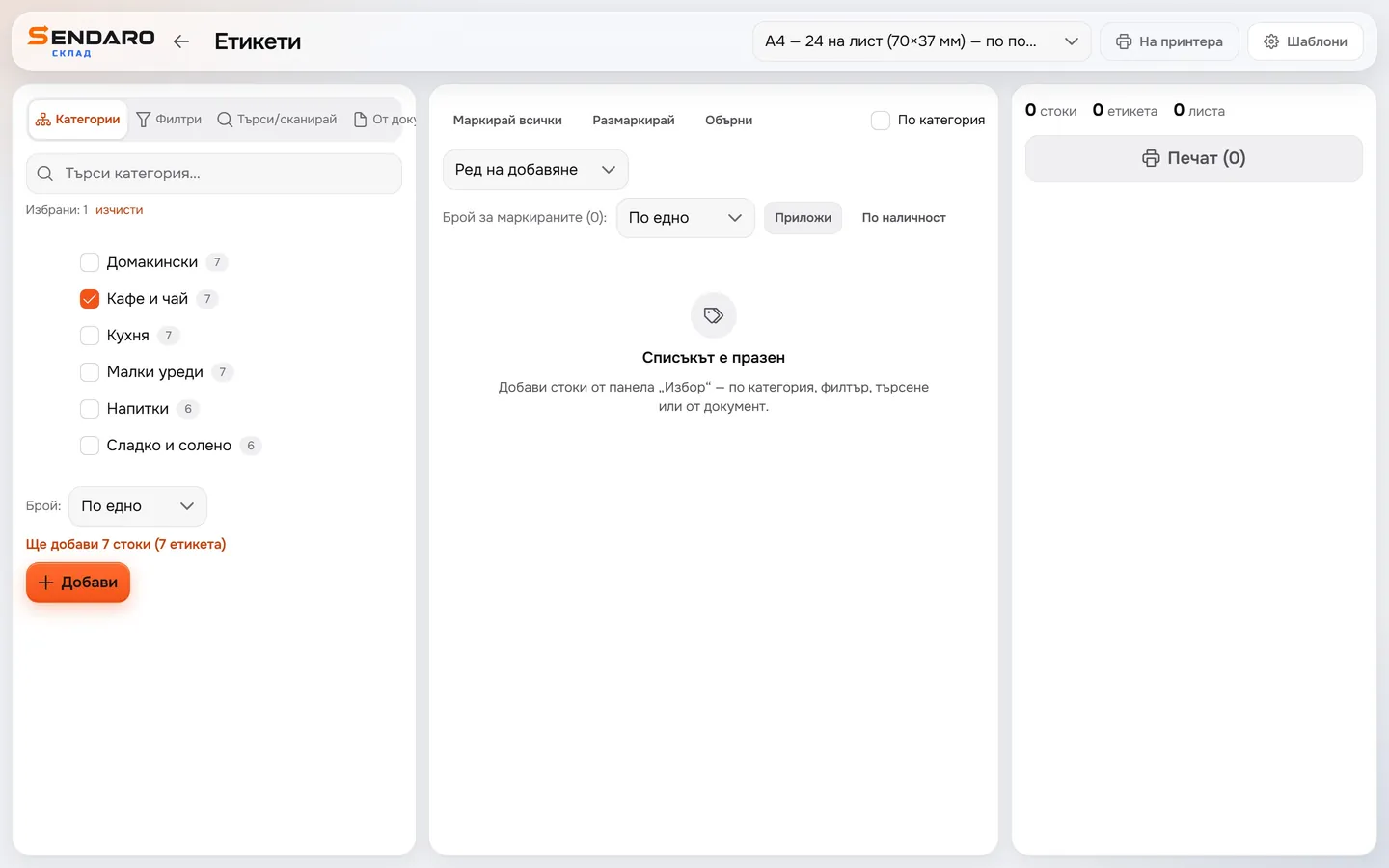
Eine ganze Kategorie anhaken
Schon bevor Sie auf «Add» klicken, sehen Sie, wie viele Artikel und Etiketten auf die Liste kommen.
- 04
Anzahl festlegen
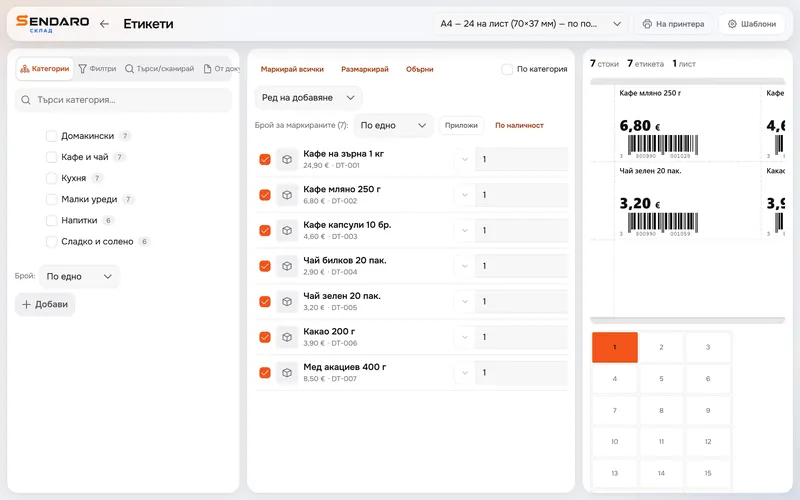
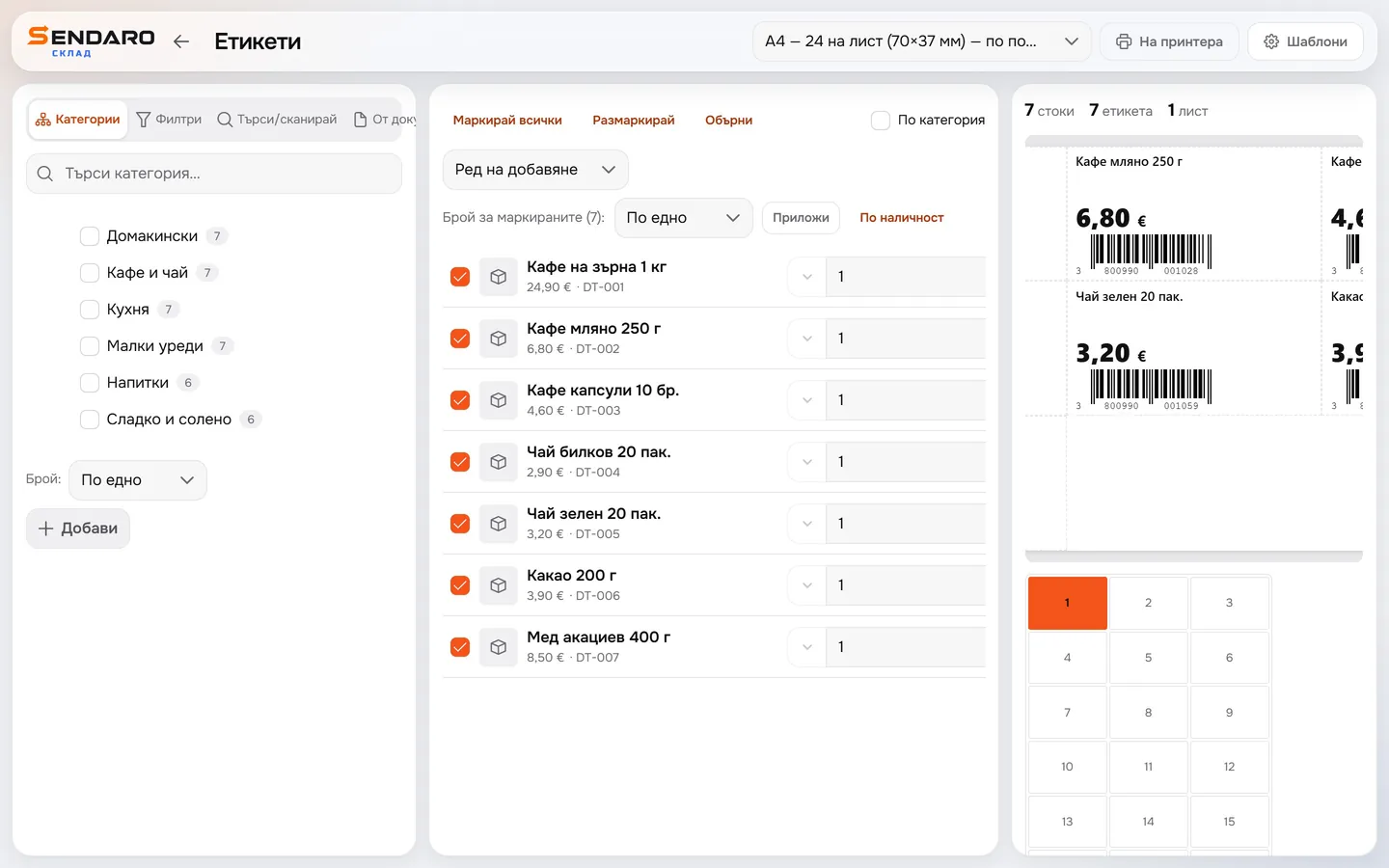
Drucken Sie eine Etikette pro Artikel oder so viele, wie an Lager sind. Die Anzahl können Sie auch in jeder Zeile einzeln ändern.
- 05
Den Bogen vor dem Druck ansehen
Rechts erscheint der Bogen mit Name, Preis und Strichcode jedes Artikels. Darüber sehen Sie, wie viele Artikel, Etiketten und Bögen Sie drucken.
Ihre Vorteile
Die Etiketten kommen fertig für Regal und Kasse aus dem Drucker.
Eine ganze Kategorie auf einmal
Haken Sie eine Kategorie an, und alle ihre Artikel kommen auf die Druckliste, ohne dass Sie sie einzeln suchen.
Ein Strichcode, den die Kasse liest
Die Etikette trägt den Strichcode des Artikels. An der Kasse scannen Sie ihn, und der Artikel steht auf der Quittung.
Ihre eigene Vorlage
Im Designer in den Einstellungen legen Sie Grösse und Aufbau der Etikette fest, für A4-Bogen oder Rolle.
Angefangene Bögen aufbrauchen
Wählen Sie das Feld, ab dem gedruckt wird. So nutzen Sie auch einen Bogen, von dem schon Etiketten abgezogen sind.
Fragen
Fragen zu Etiketten.
Worauf werden die Etiketten gedruckt?
Auf einen A4-Bogen oder eine Rolle, je nach Vorlage. Die Vorlage wählen Sie oben auf der Seite «Labels».
Wie ändere ich das Aussehen der Etikette?
Im Vorlagen-Designer in den Einstellungen. Von der Seite «Labels» gelangen Sie mit der Schaltfläche «Templates» dorthin.
Kann ich einen angefangenen A4-Bogen aufbrauchen?
Ja. Unter der Vorschau wählen Sie das Feld, ab dem gedruckt werden soll. Die Felder davor bleiben leer.
Wie drucke ich Etiketten für eine neue Lieferung?
Im Reiter «From document» fügen Sie die Artikel aus dem Lieferdokument hinzu. Mit dem Modul «Quick stock receiving» drucken Sie die Etiketten für neue Artikel direkt beim Wareneingang. Das Modul ist standardmässig ausgeschaltet; Sie aktivieren es unter «Settings» → «Modules».
Weitere Funktionen
Mehr von Sendaro Warehouse
Testen Sie es mit Ihrem eigenen Shop.
14 Tage gratis. Ohne Kreditkarte und ohne Vertrag.
Kostenlos starten