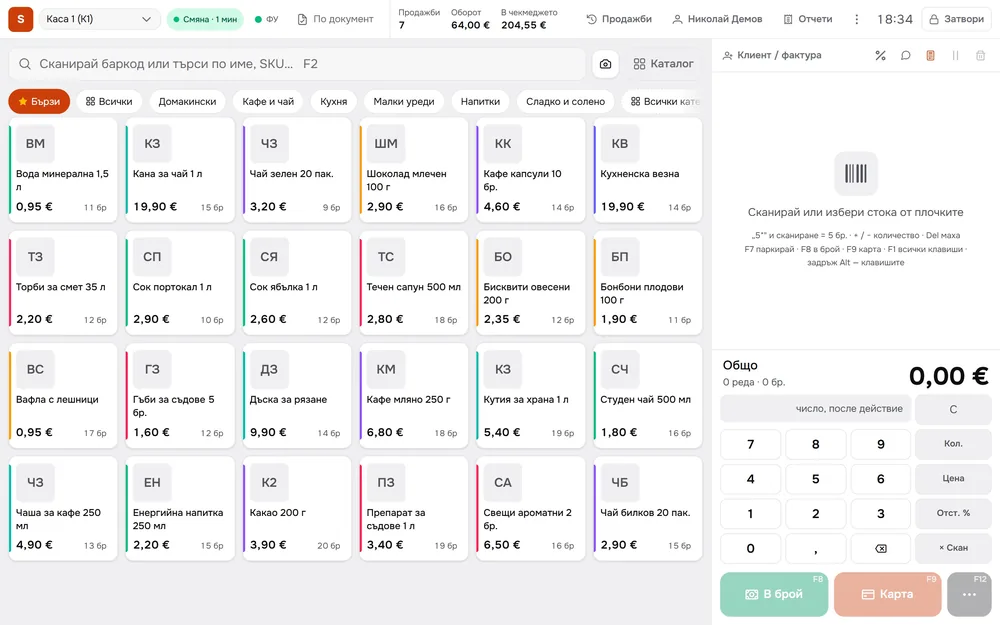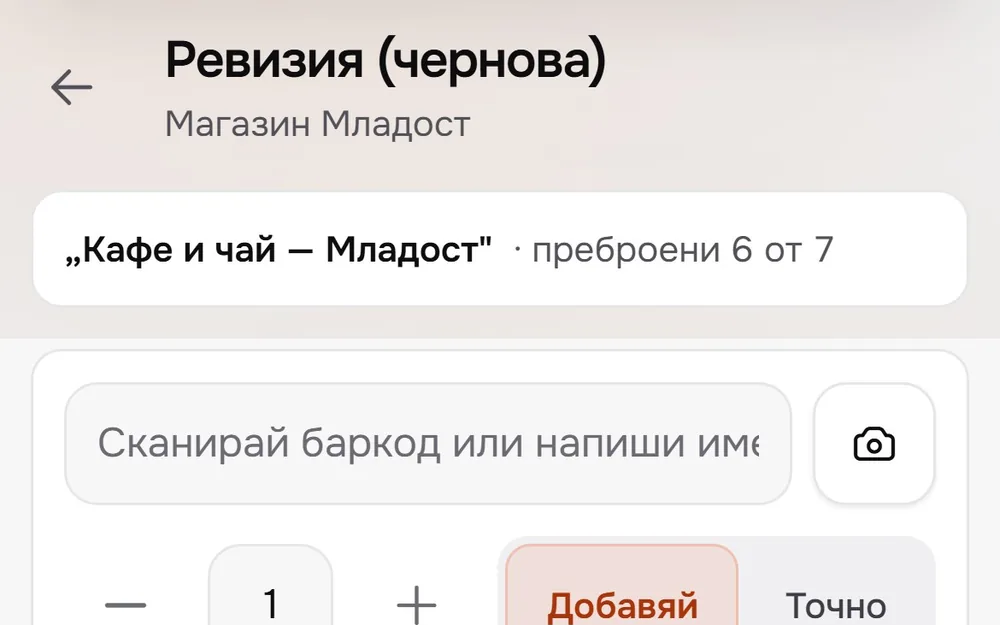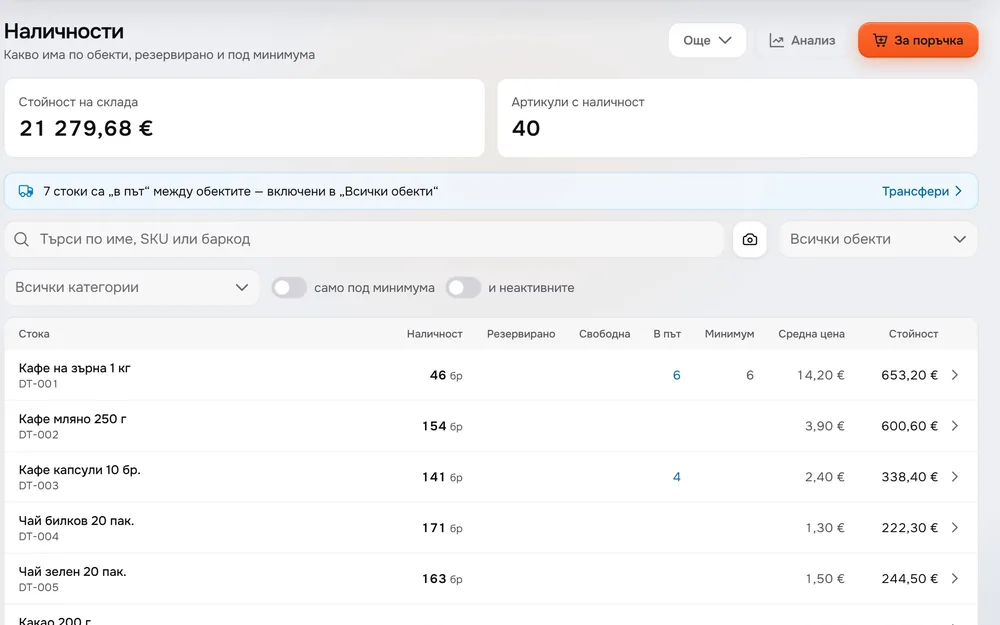



- Startsida
- Sendaro Warehouse
- Etiketter och streckkoder

Skriv ut pris- och streckkodsetiketter med din egen mall.
För webbutiker i Bulgarien.
Lägg till varor per kategori, med sökning eller skanner, eller från ett dokument. Se hur många etiketter och ark det blir, och skriv sedan ut på ett A4-ark eller en rulle.
14 dagar gratis · Inget kort · Inget avtal
Så fungerar det
Från varorna till ett ark med etiketter.
Riktiga skärmar från Sendaro Warehouse, med ett demoföretag och påhittade uppgifter.
- 01
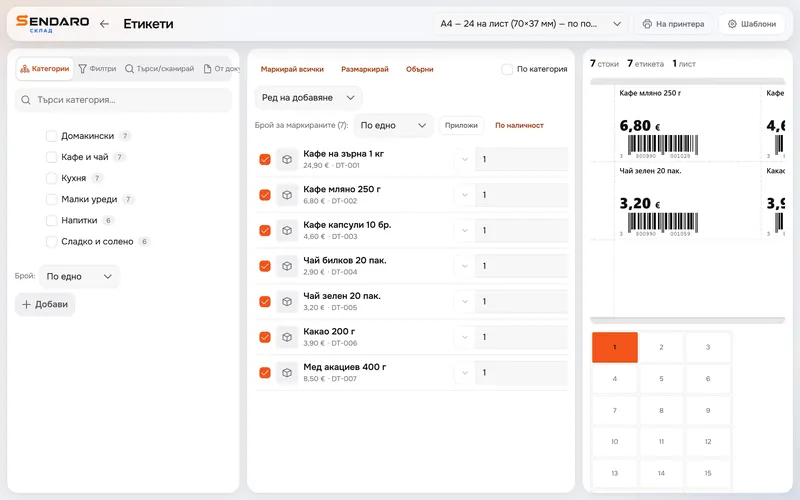
Välj mall
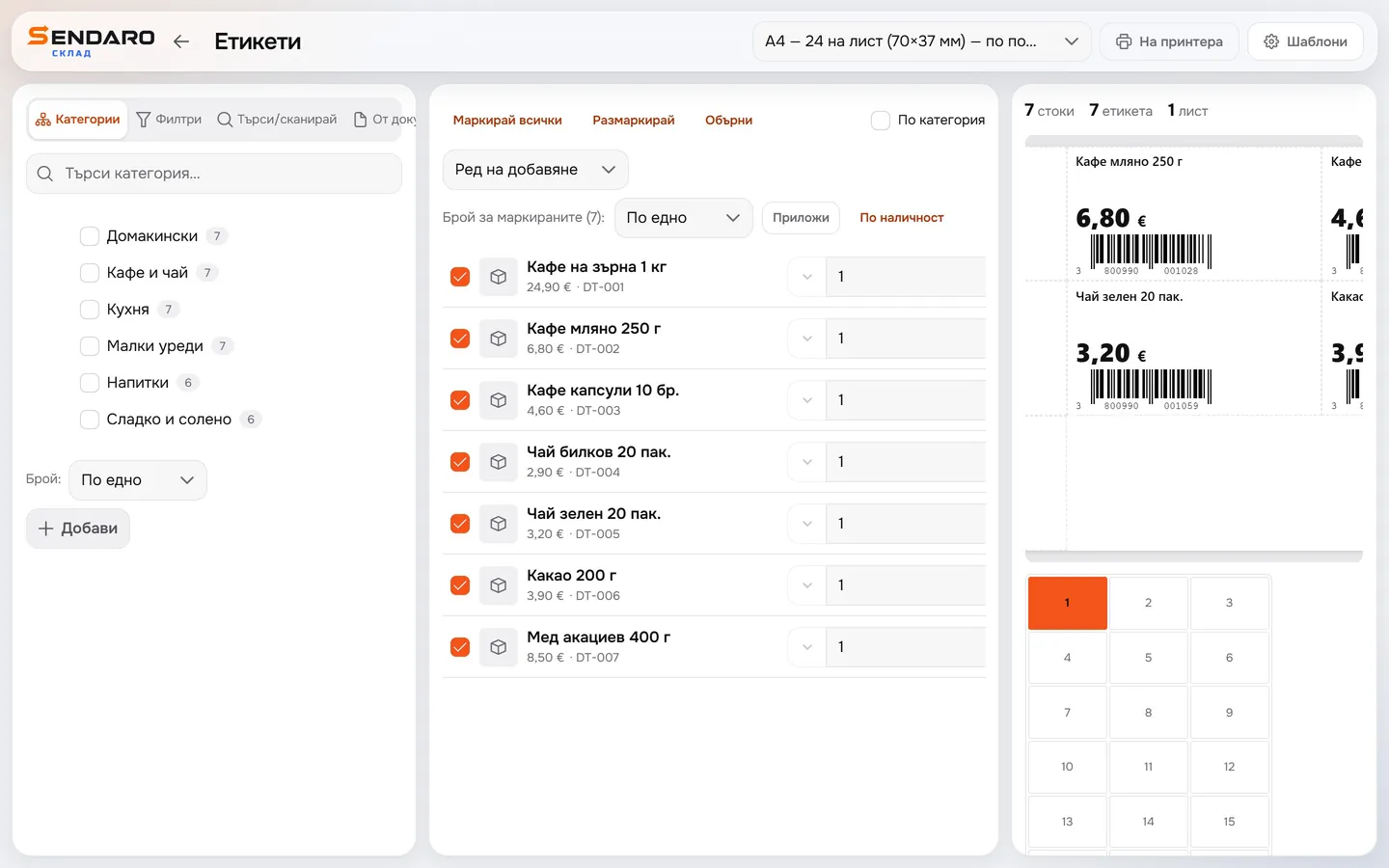
I det övre fältet väljer du en mall för A4-ark eller rulle. Knappen ”Templates” tar dig till inställningarna, där du skapar en egen i designverktyget.
- 02
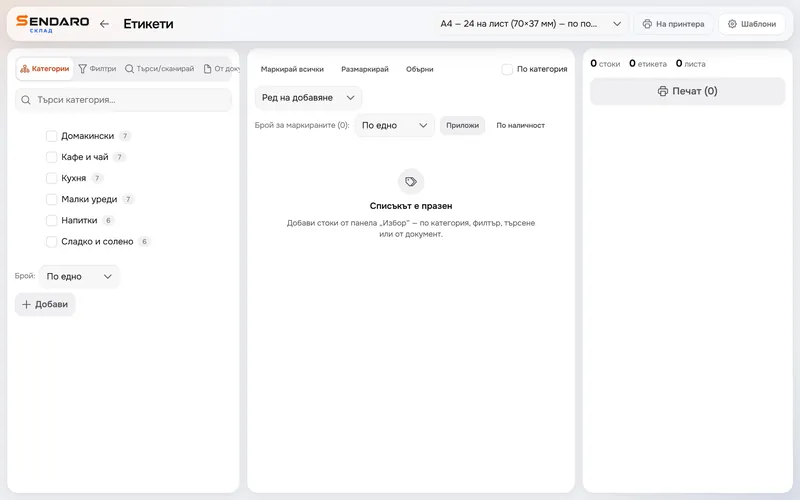
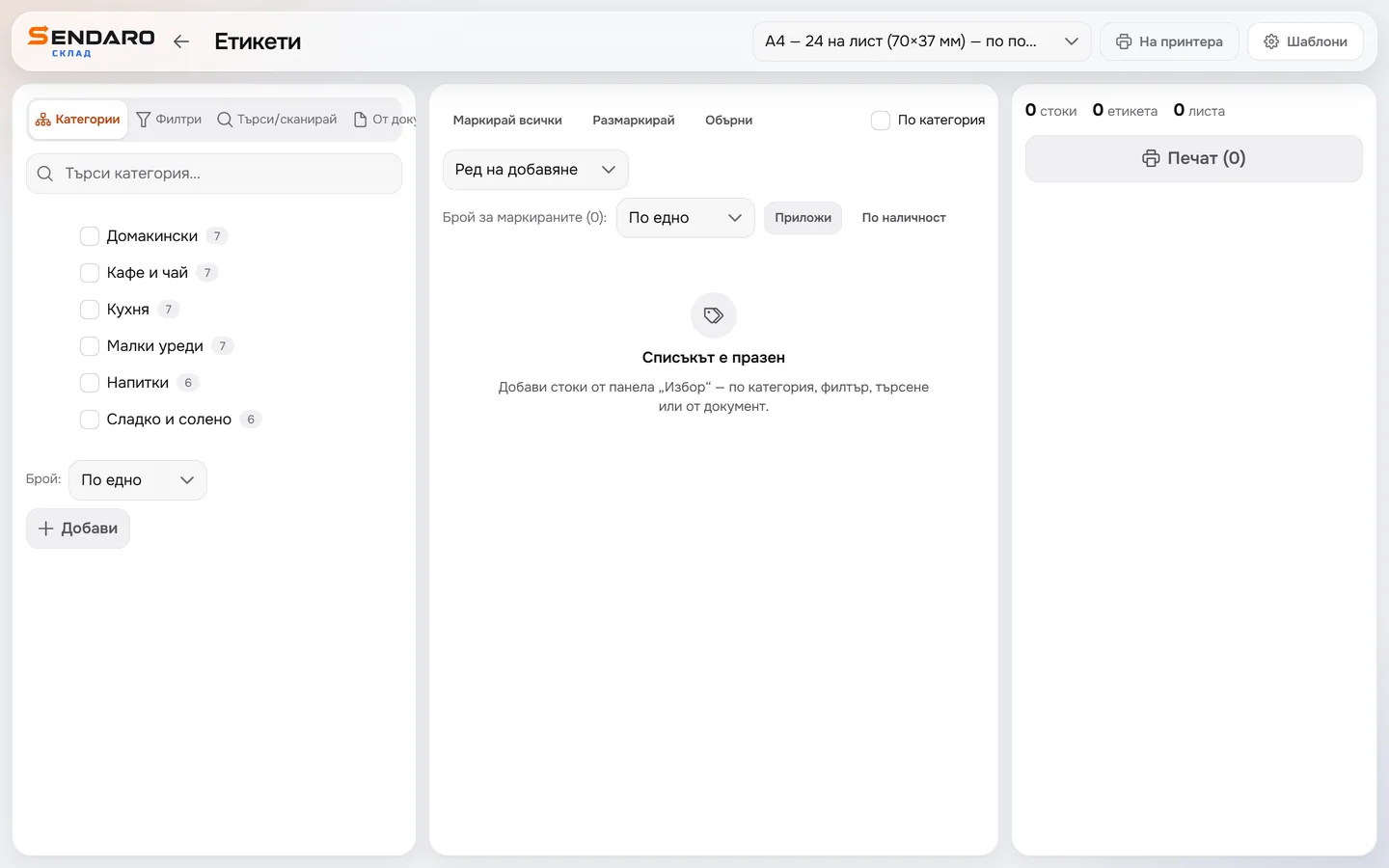
Lägg till varorna
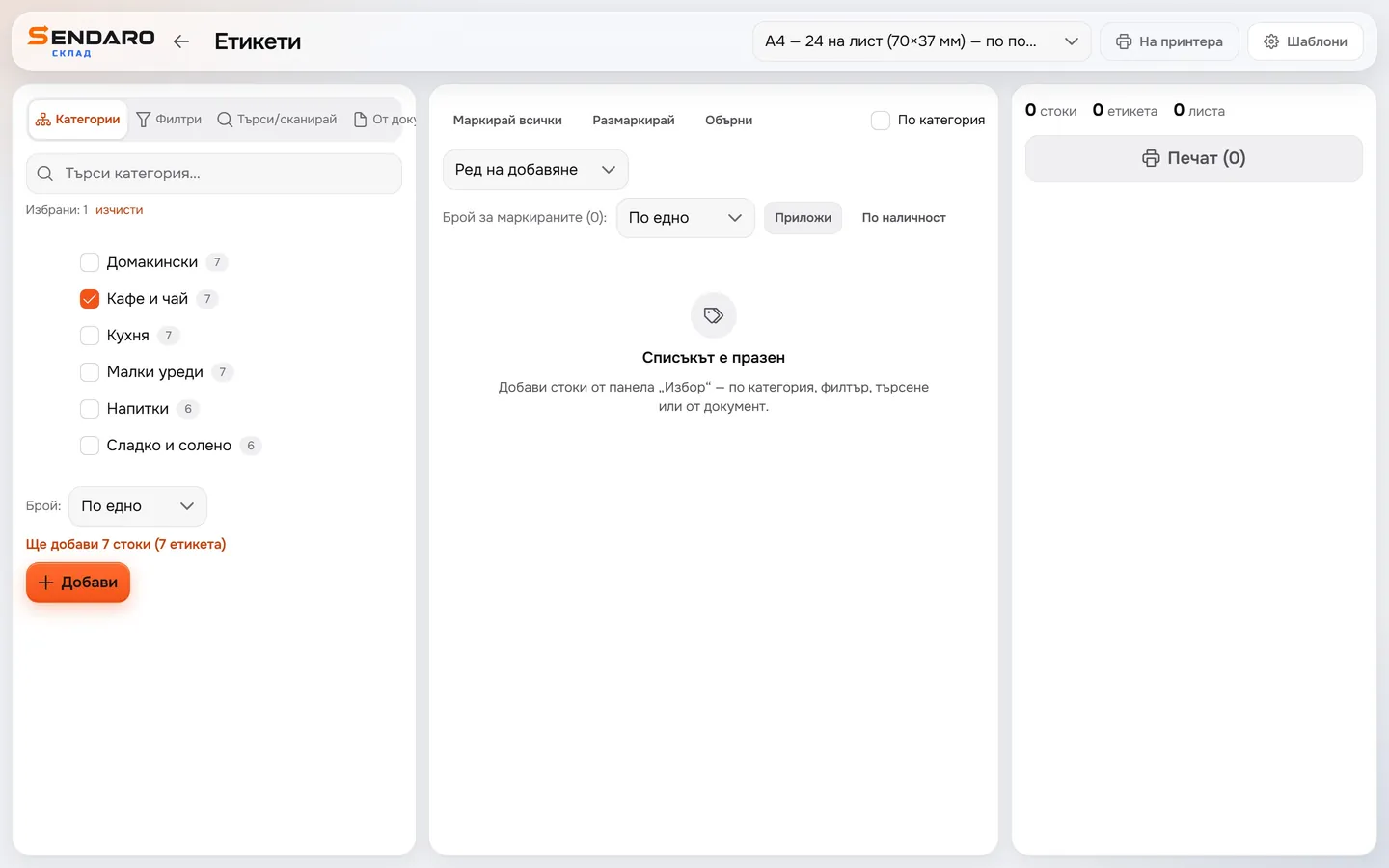
Välj dem per kategori, med filter, med sökning eller skanner, eller från ett dokument.
- 03
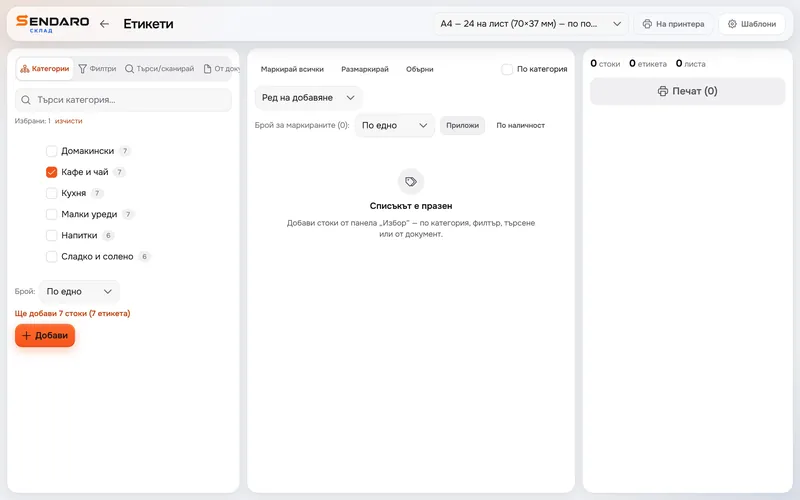
Bocka för en hel kategori
Redan innan du klickar på ”Add” ser du hur många varor och etiketter som hamnar i listan.
- 04
Ange antalet
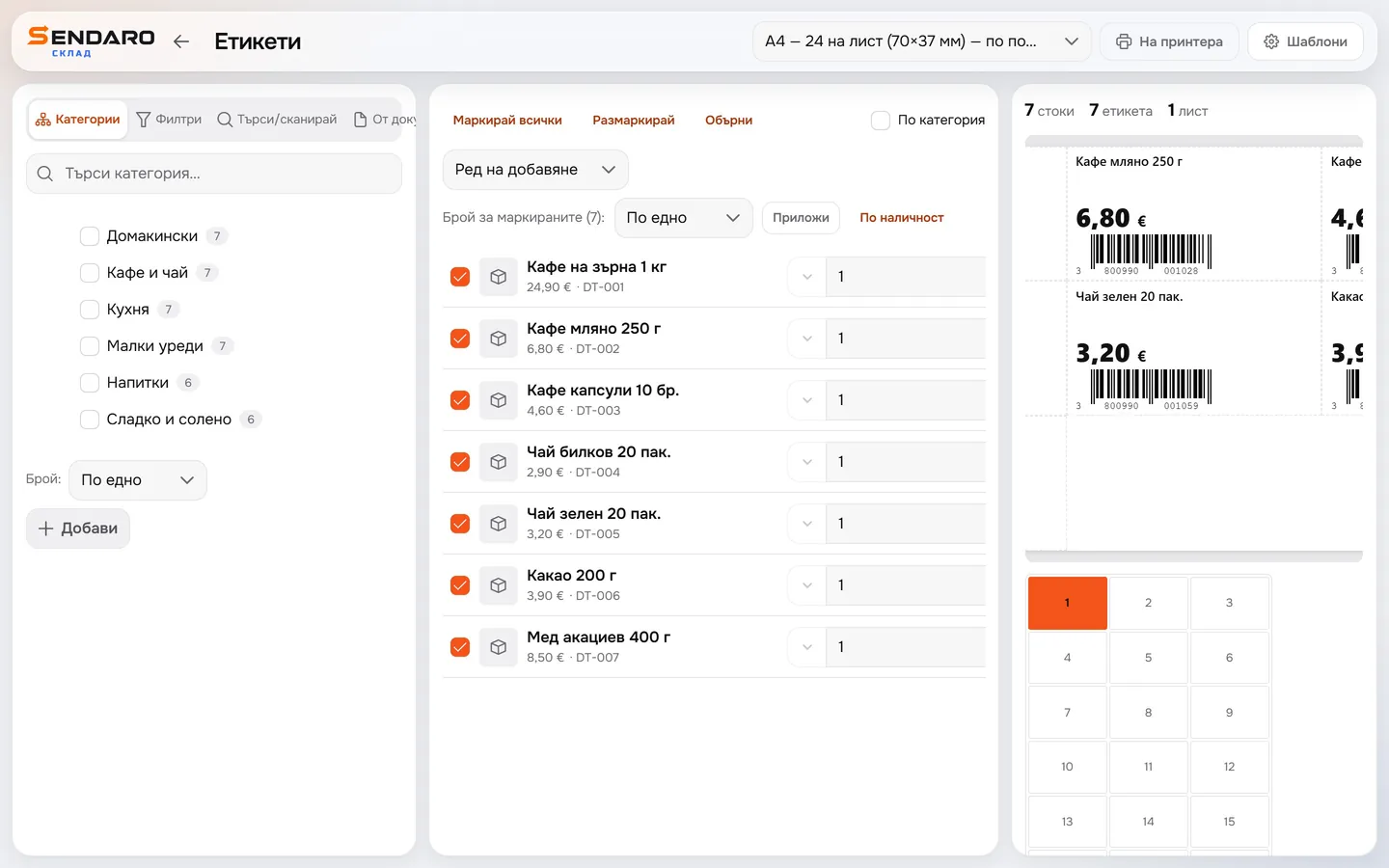
Skriv ut en etikett per vara, eller lika många som du har i lager. Du kan också ändra antalet på varje rad.
- 05
Se arket innan du skriver ut
Till höger visas arket med namn, pris och streckkod för varje vara. Ovanför ser du hur många varor, etiketter och ark du skriver ut.
Vad du vinner på det
Etiketterna kommer ut redo för hyllan och kassan.
En hel kategori på en gång
Bocka för en kategori så hamnar alla dess varor i utskriftslistan, utan att du letar upp dem en och en.
En streckkod som kassan kan läsa
Etiketten har varans streckkod. Skanna den i kassan så läggs varan till i köpet.
Din egen mall
I designverktyget i inställningarna anger du etikettens storlek och layout, för A4-ark eller rulle.
Använd påbörjade ark
Välj rutan där utskriften ska börja. Då kan du också använda ett ark där några etiketter redan har dragits av.
Frågor
Frågor om etiketter.
Vad skrivs etiketterna ut på?
På ett A4-ark eller en rulle, beroende på mallen. Mallen väljer du högst upp på sidan ”Labels”.
Hur ändrar jag hur en etikett ser ut?
Det gör du i designverktyget för mallar, under inställningarna. Dit kommer du via knappen ”Templates” på sidan ”Labels”.
Kan jag använda ett påbörjat A4-ark?
Ja. Under förhandsvisningen väljer du rutan där utskriften ska börja. Rutorna före den lämnas tomma.
Hur skriver jag ut etiketter för en ny leverans?
Under fliken ”From document” lägger du till varorna från leveransdokumentet. Med modulen ”Quick stock receiving” kan du också skriva ut etiketter för nya artiklar direkt när du tar emot dem. Modulen är avstängd från början. Du slår på den under ”Settings → Modules”.
Fler funktioner