


- Начало
- Sendaro Склад
- Етикети и баркодове

Печаташ етикети с цена и баркод по свой шаблон.
Добавяш стоките по категория, с търсене или скенер, или от документ. Виждаш колко етикета и листа ще излязат и печаташ на лист A4 или на ролка.
14 дни безплатно · Без карта · Без договор
Как работи
От стоките до листа с етикети.
Истински екрани от Sendaro Склад, с демо фирма и измислени данни.
- 01
Избираш шаблона
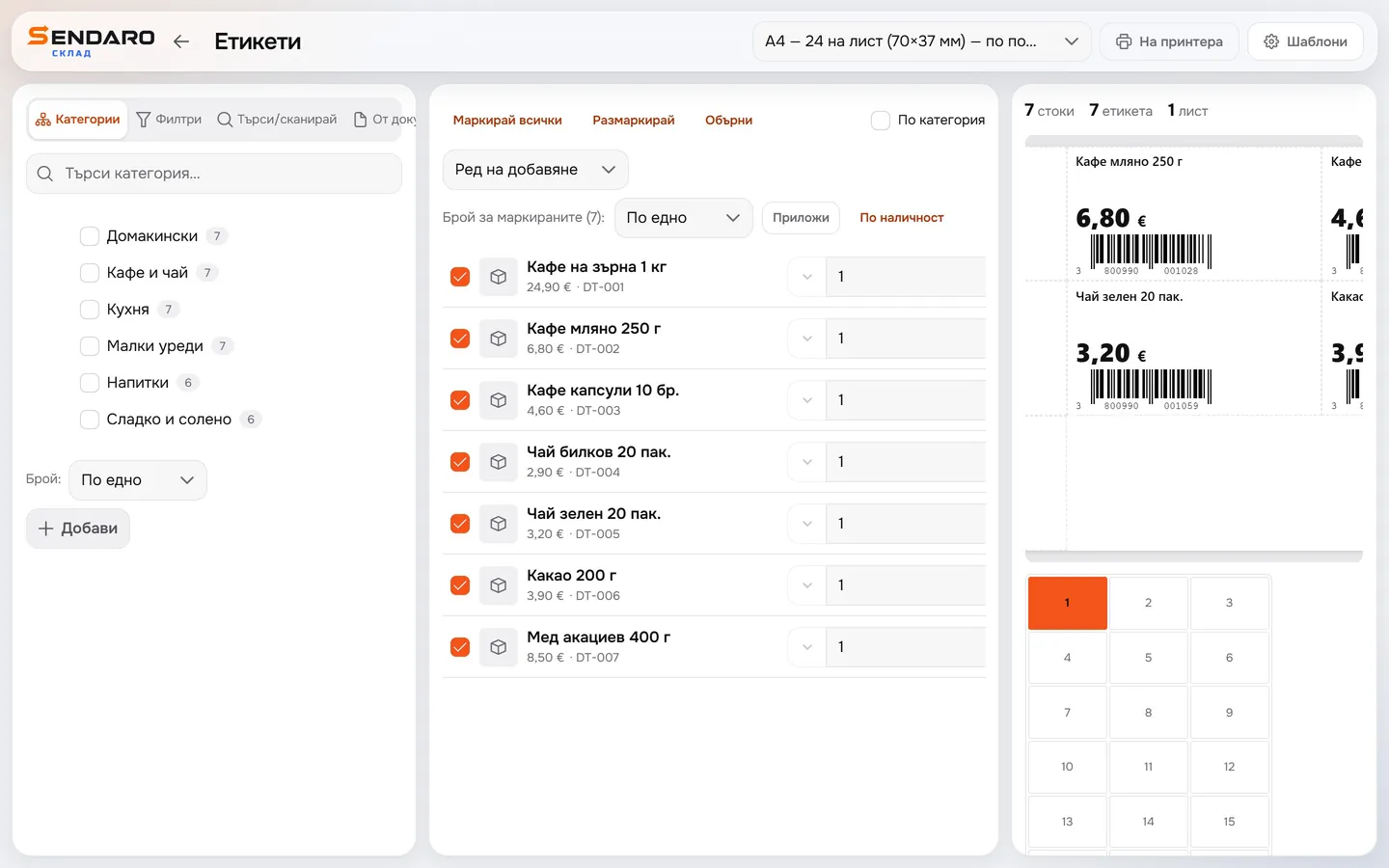
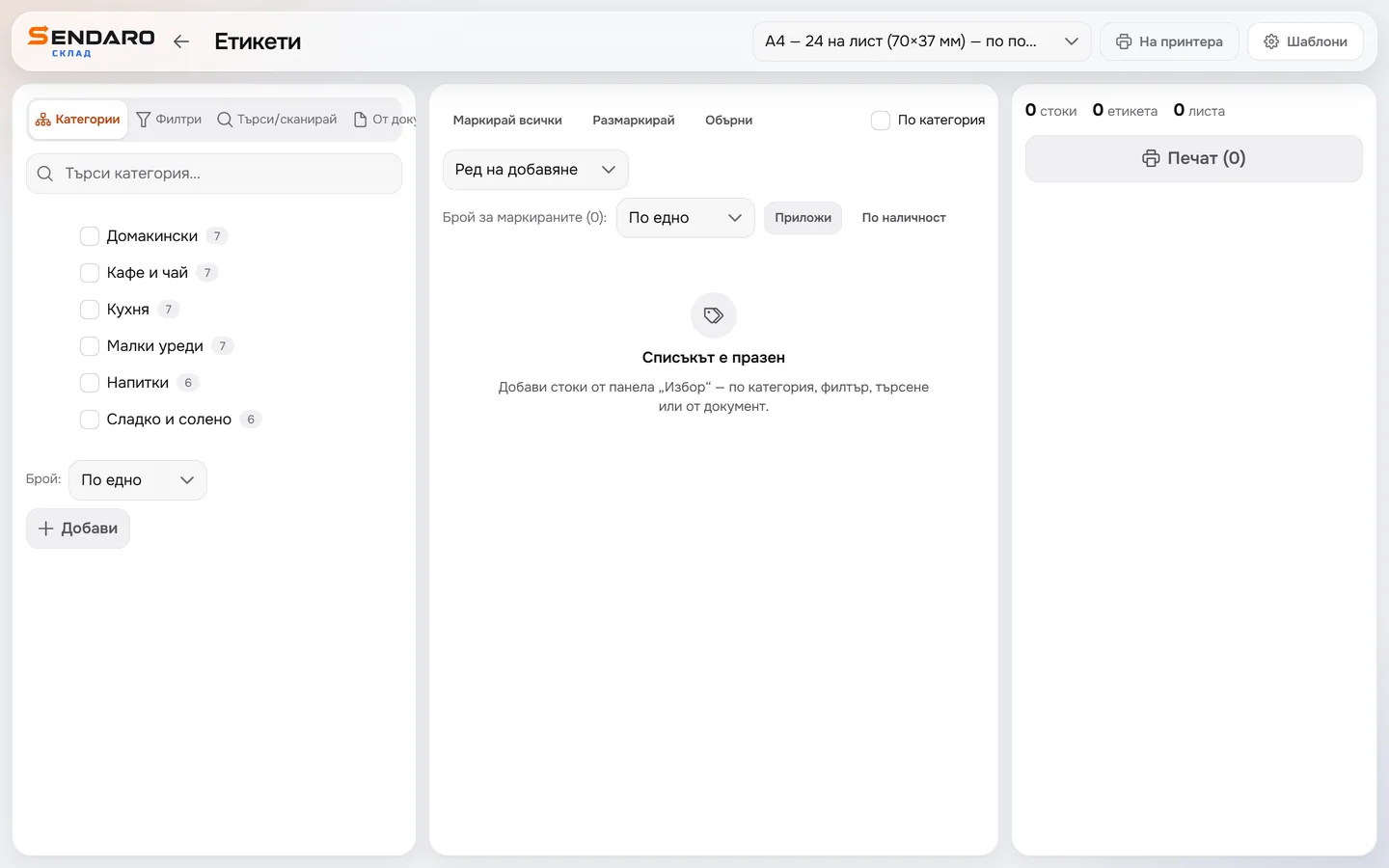
В горната лента избираш шаблон за лист A4 или за ролка. С бутона „Шаблони“ отиваш в настройките и правиш свой в дизайнера.
- 02
Добавяш стоките
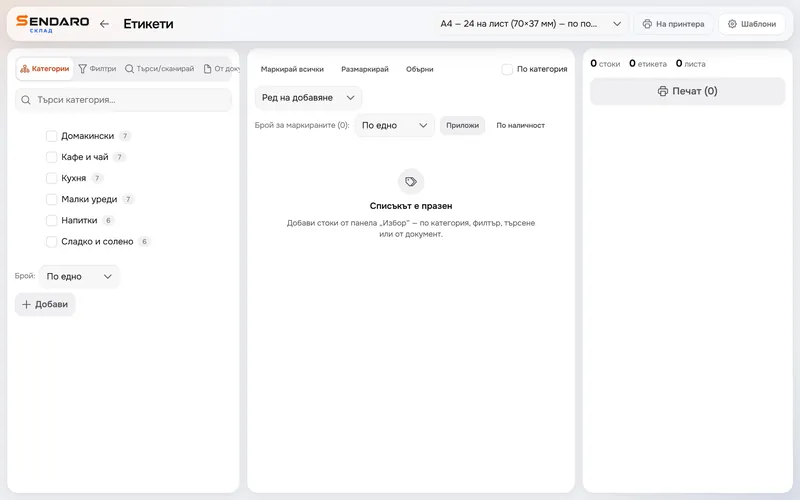
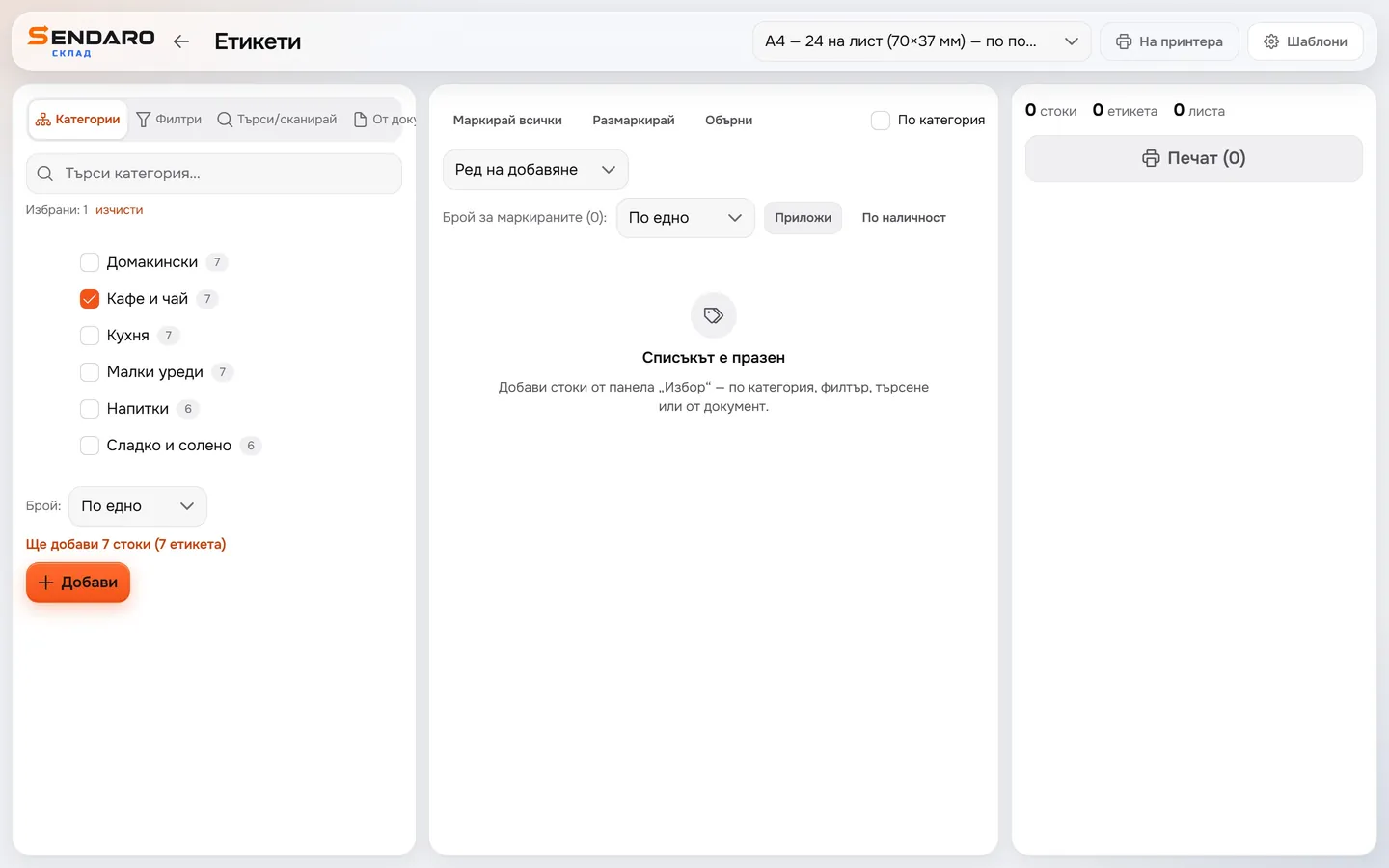
Избираш ги по категория, с филтър, с търсене или скенер, или от документ.
- 03
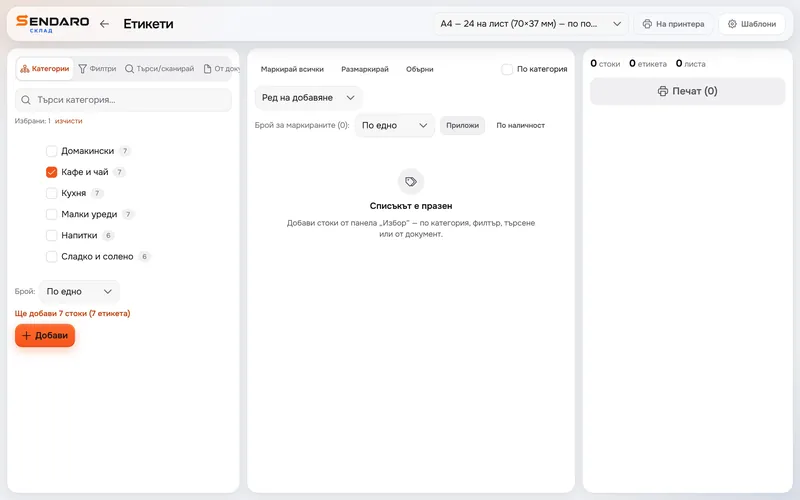
Отметваш цяла категория
Още преди да натиснеш „Добави“, виждаш колко стоки и етикета ще влязат в списъка.
- 04
Задаваш броя
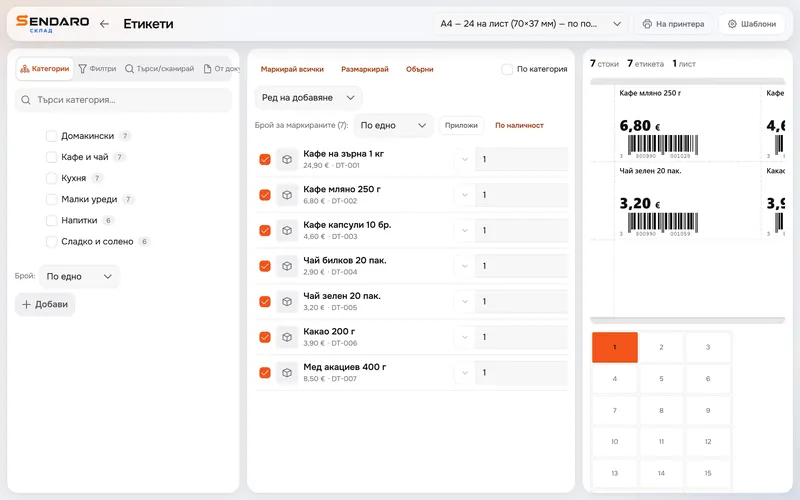
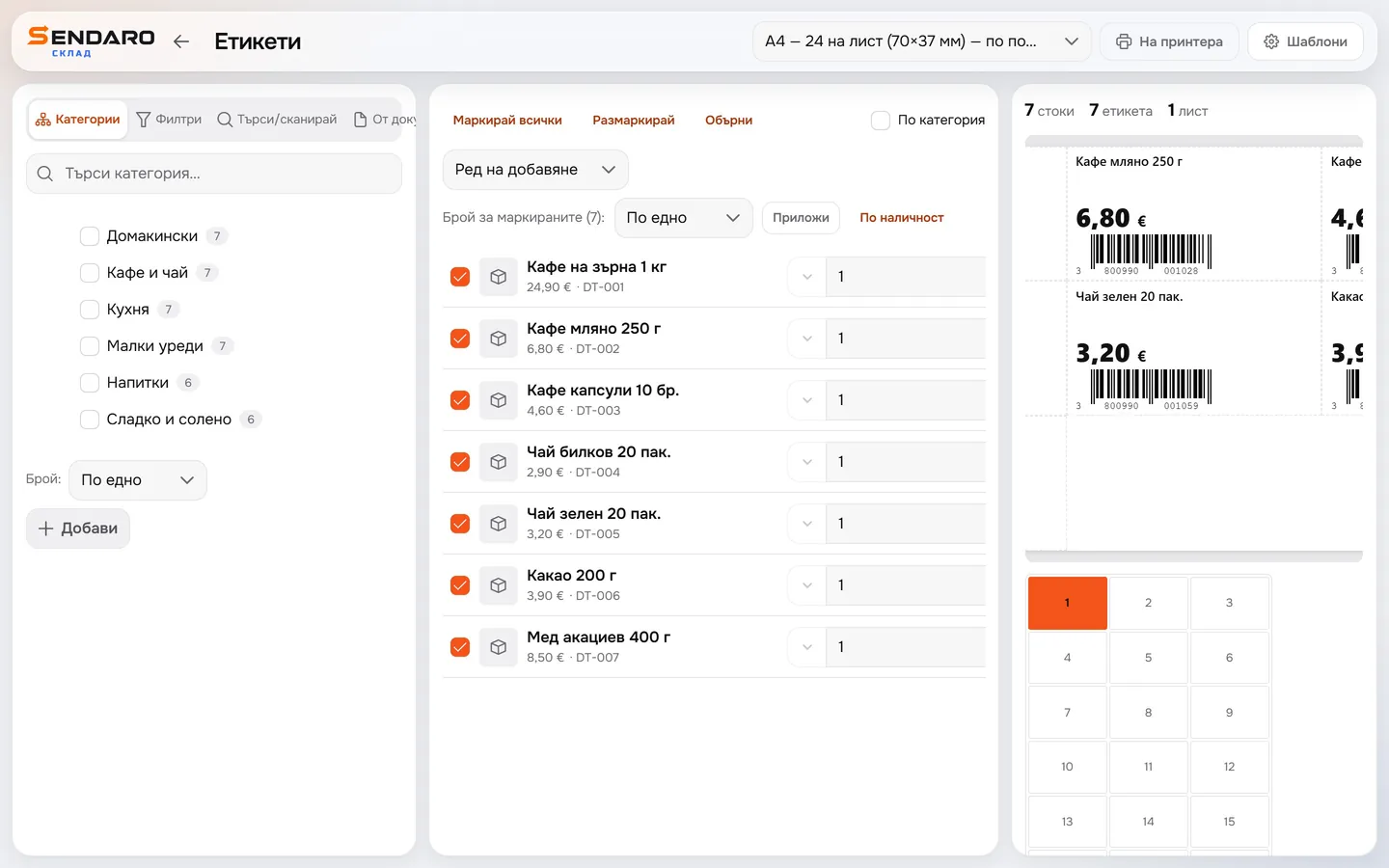
Печаташ по един етикет на стока или толкова, колкото е наличността. Броя сменяш и на всеки ред поотделно.
- 05
Виждаш листа преди печат
Вдясно излиза листът с името, цената и баркода на всяка стока. Отгоре пише колко стоки, етикета и листа ще напечаташ.
Какво печелиш
Етикетите излизат готови за рафта и за касата.
Цяла категория наведнъж
Отметваш категорията и всичките ѝ стоки влизат в списъка за печат, без да ги търсиш една по една.
Баркод, който касата чете
Етикетът носи баркода на стоката. На касата го сканираш и стоката е на бележката.
Свой шаблон
В дизайнера в настройките задаваш размера и вида на етикета, за лист A4 или за ролка.
Довършваш започнат лист
Избираш клетката, от която да започне печатът. Така ползваш и лист, от който вече са откъснати етикети.
Въпроси
Питат ни за етикетите.
На какво се печатат етикетите?
Печатат се на лист A4 или на ролка, според шаблона. Шаблона избираш горе на страницата „Етикети“.
Как да променя вида на етикета?
Променяш го в дизайнера на шаблони в настройките. От страницата „Етикети“ стигаш до него с бутона „Шаблони“.
Мога ли да довърша започнат лист A4?
Да. Под прегледа избираш клетката, от която да започне печатът. Клетките преди нея остават празни.
Как да напечатам етикети за нова доставка?
В раздела „От документ“ добавяш стоките от документа на доставката. С модула „Бързо приемане на стока“ печаташ етикетите за новите артикули и направо при приемането. Модулът е изключен по подразбиране и се включва от Настройки → Модули.