


- Начало
- Sendaro Склад
- Трансфери между обекти

Виждаш какво е в път и какво наистина е пристигнало.
Стоката, която пращаш между обектите, се води „в път“. Когато пристигне, я сканираш със скенер или с камерата на телефона и виждаш какво липсва. Приетото влиза в наличността на обекта.
14 дни безплатно · Без карта · Без договор
Как работи
От склада до наличността на магазина.
Истински екрани от Sendaro Склад, с демо фирма и измислени данни.
- 01
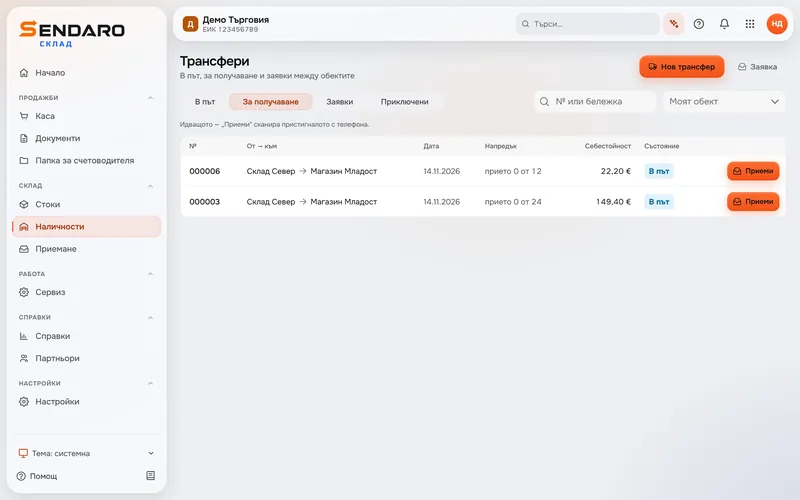
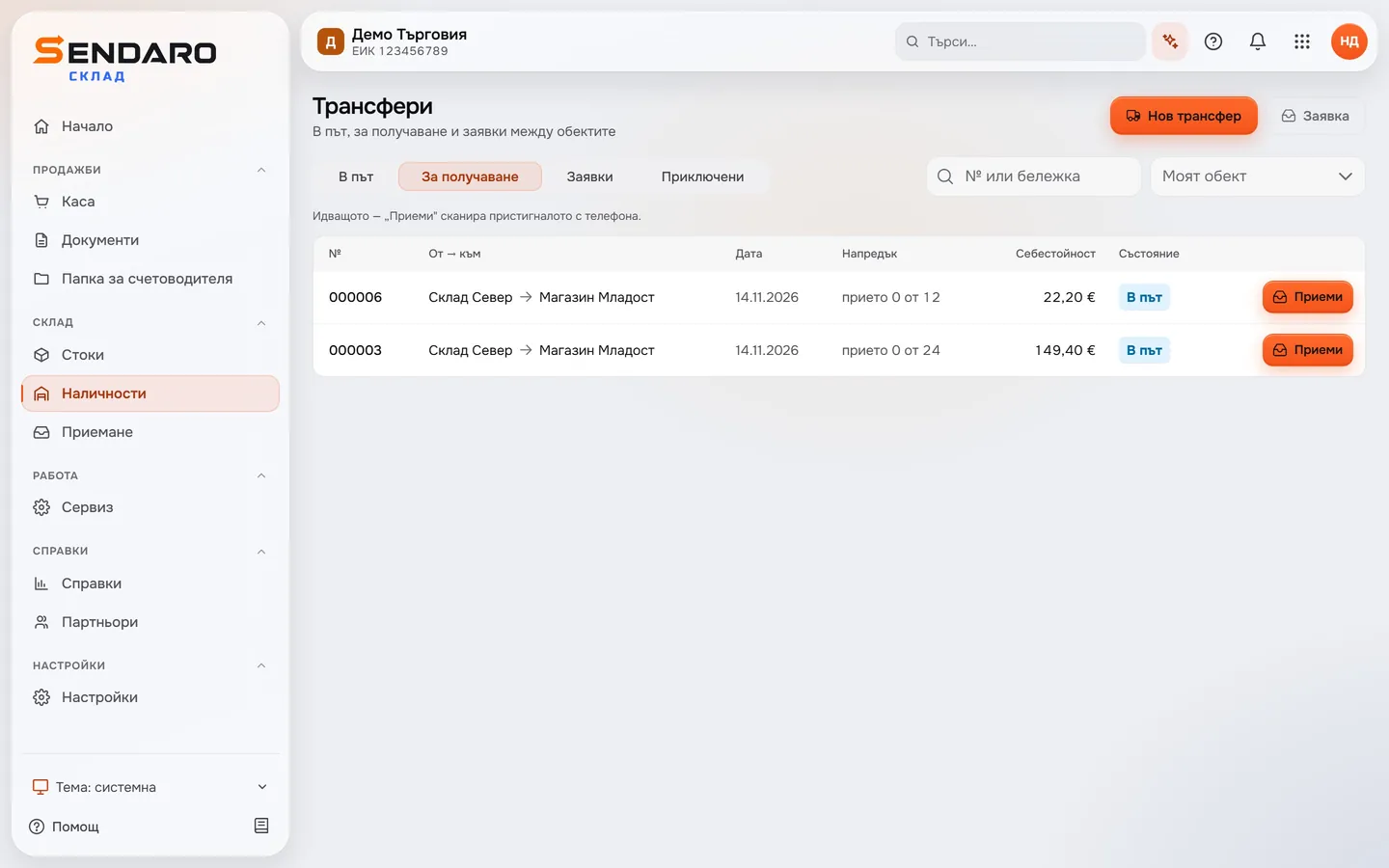
Виждаш какво идва към обекта
Пратките към обекта са в „За получаване“ със състояние „В път“. Виждаш откъде идва всяка, колко е прието и себестойността ѝ.
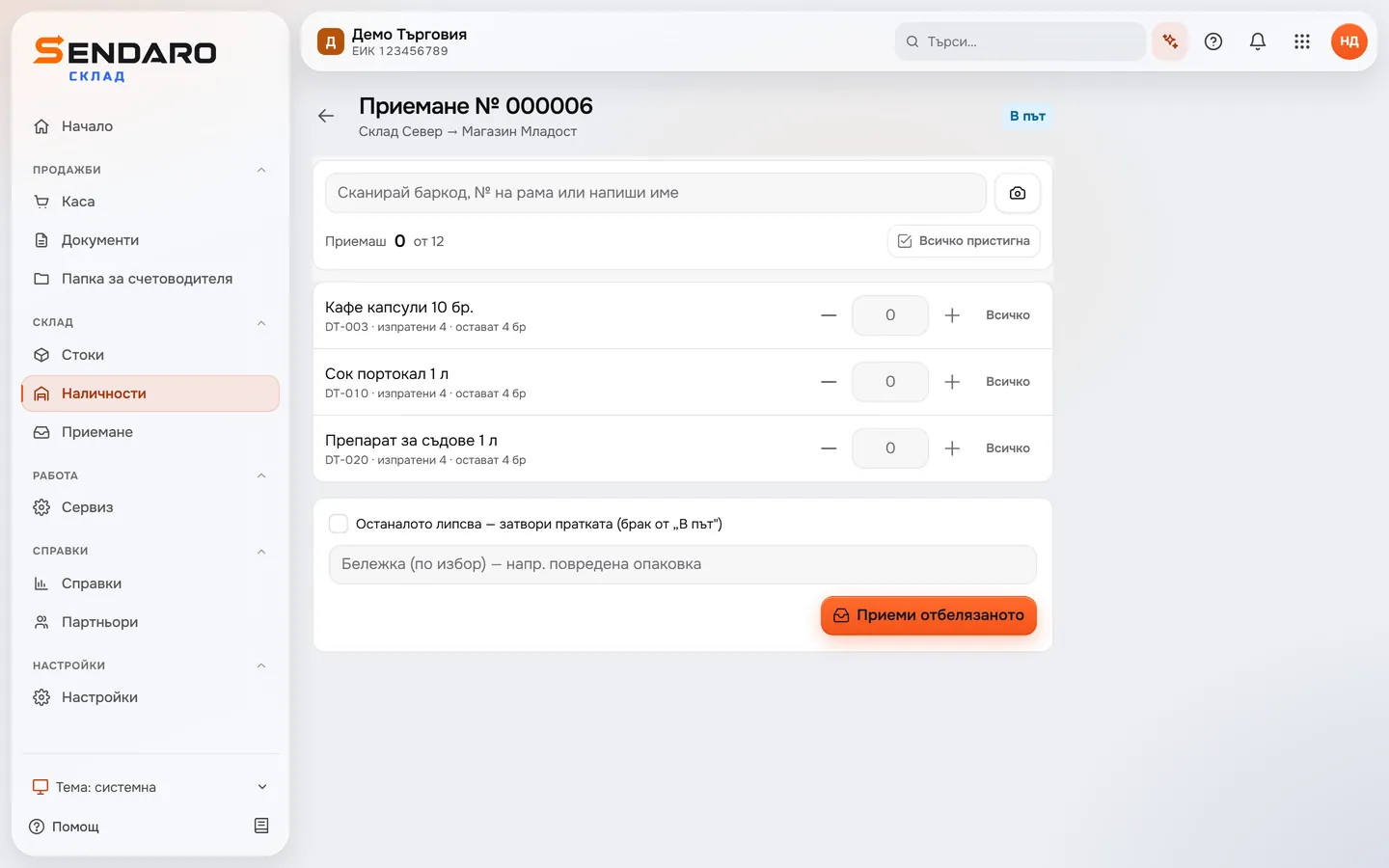
- 02
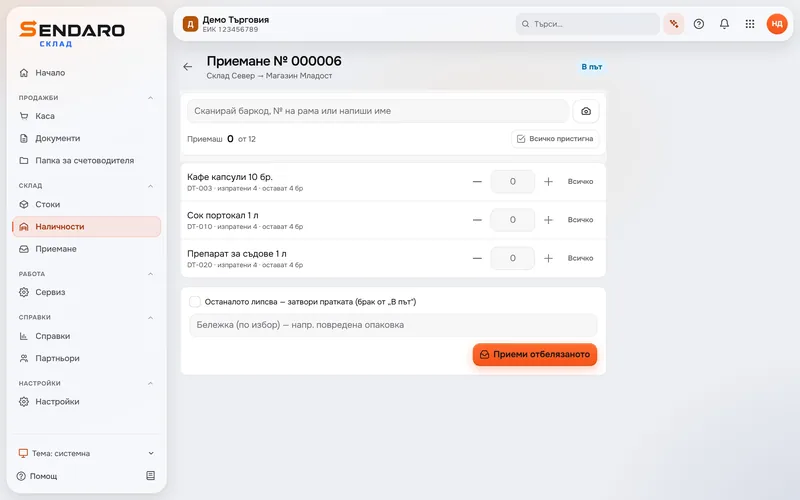
Отваряш пратката и сканираш
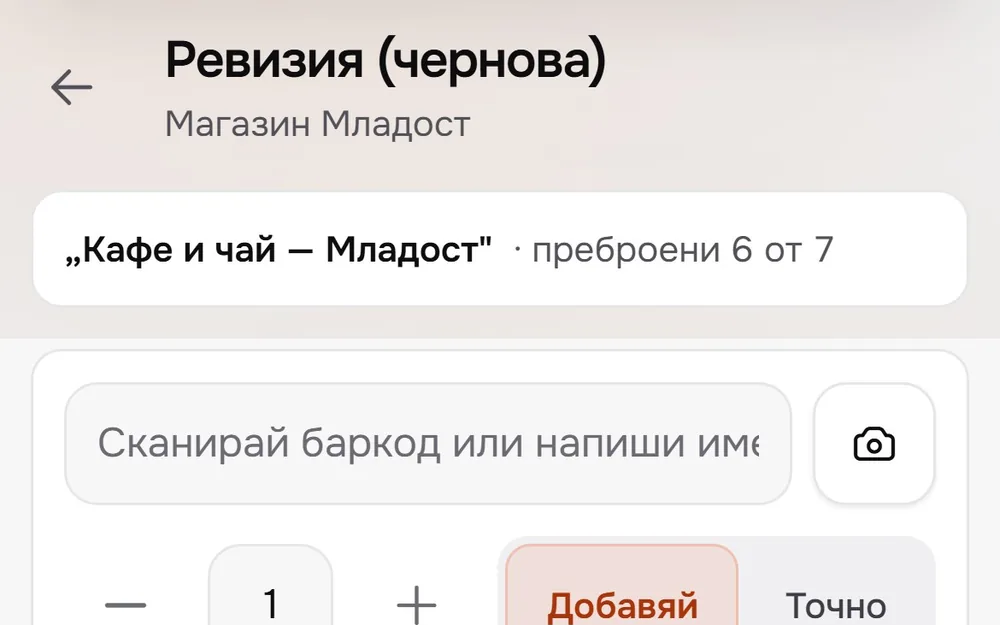
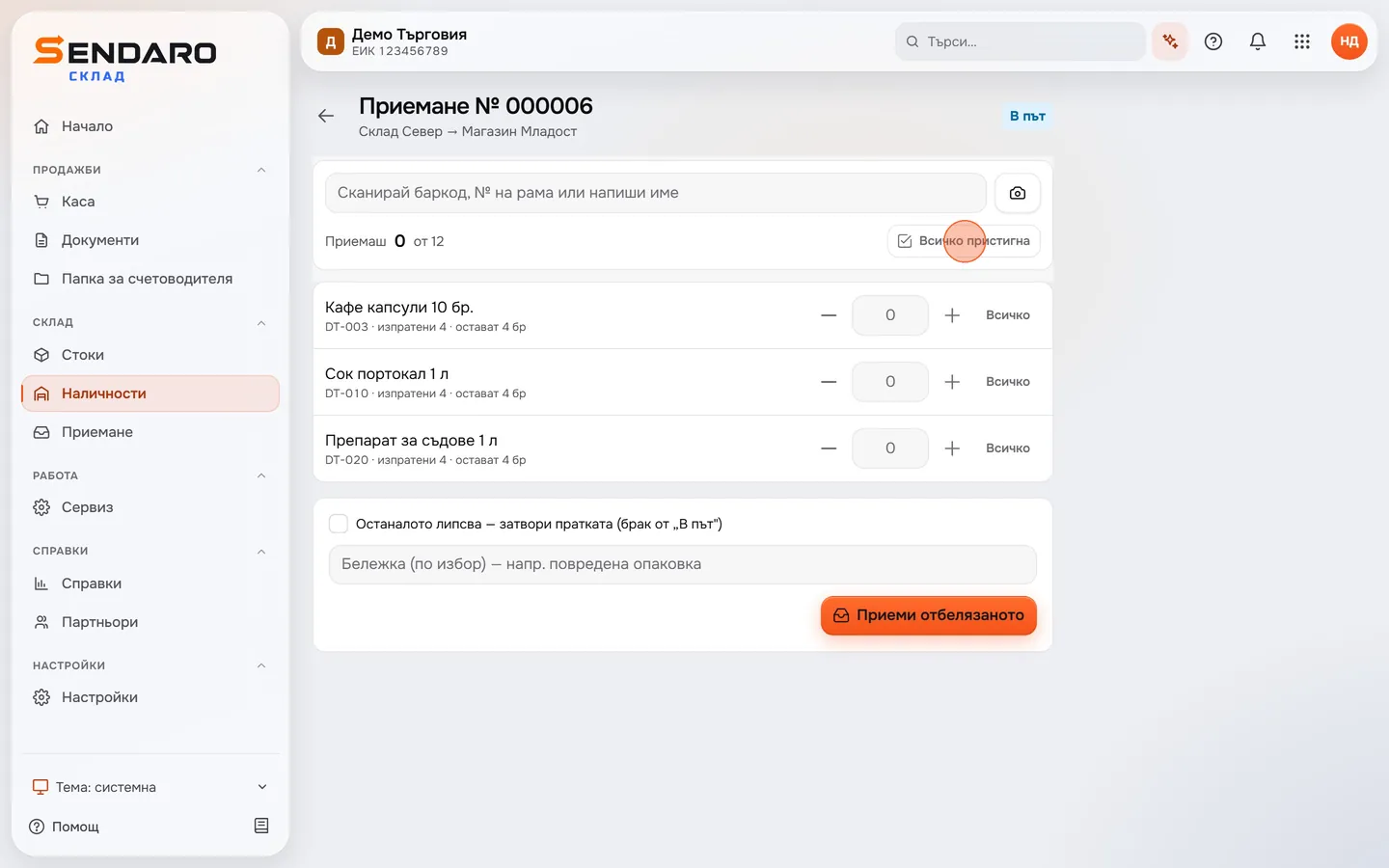
„Приеми“ отваря пратката с всичко изпратено. Сканираш баркода със скенер или с камерата на телефона. Можеш и да напишеш името. До всеки ред пише колко остават.
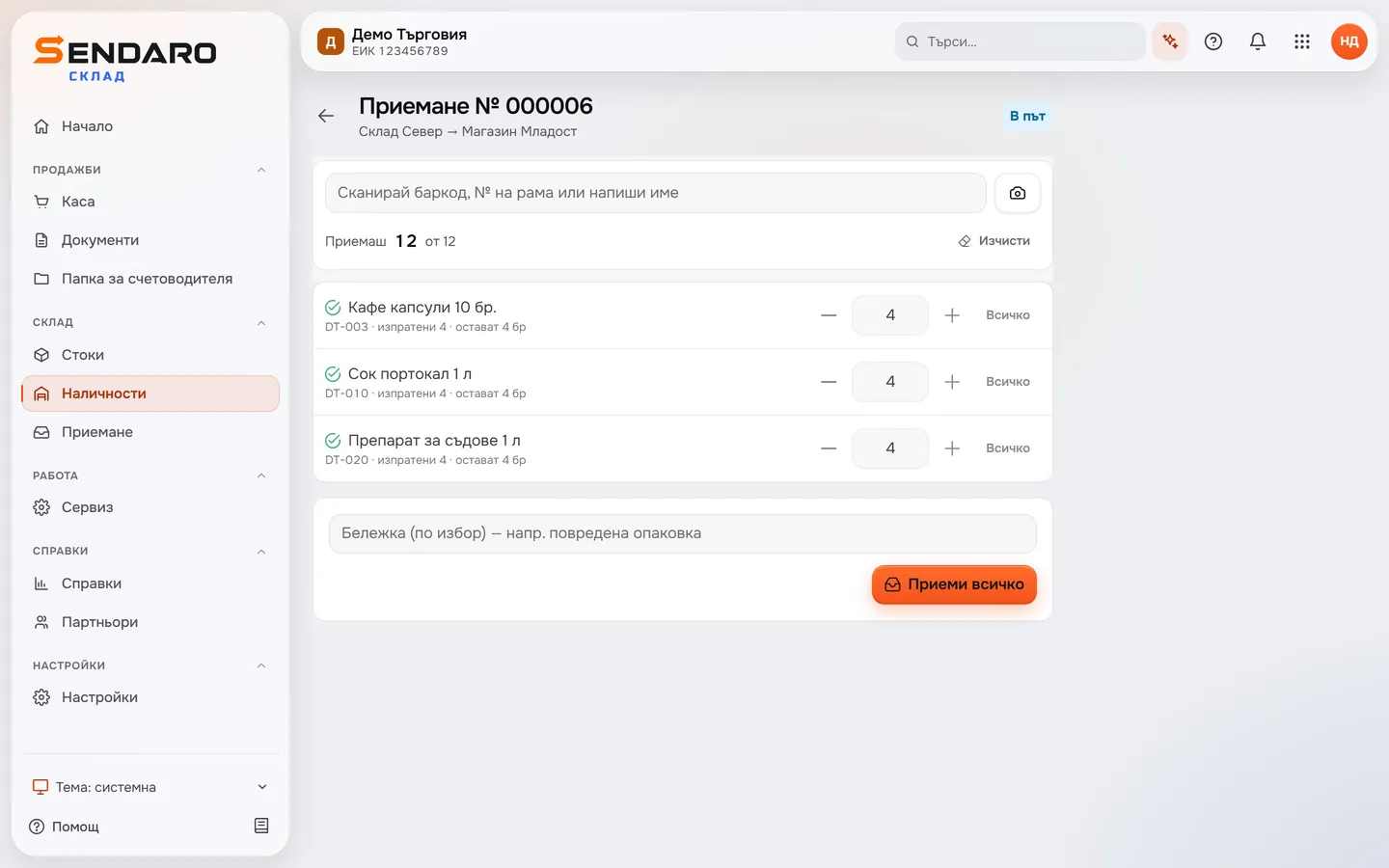
- 03
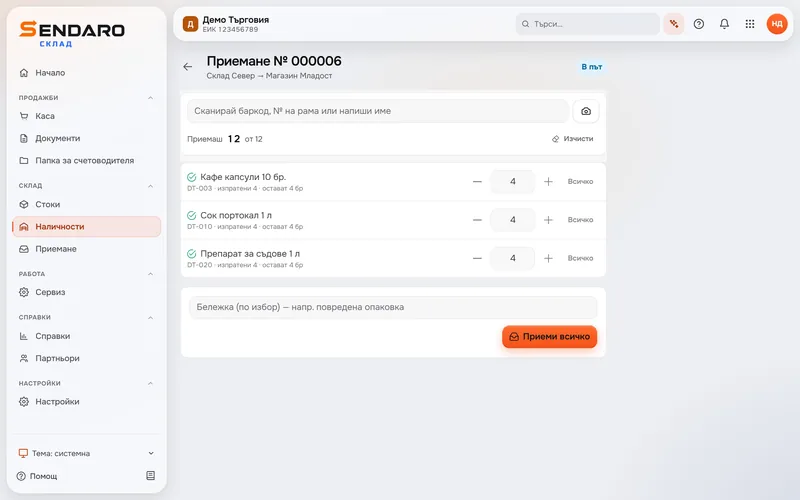
Отбелязваш пристигналото
Сканираш, броиш с „+“ и „−“ или натискаш „Всичко пристигна“. Пълният ред получава зелена отметка, а горе пише колко приемаш: тук 12 от 12.
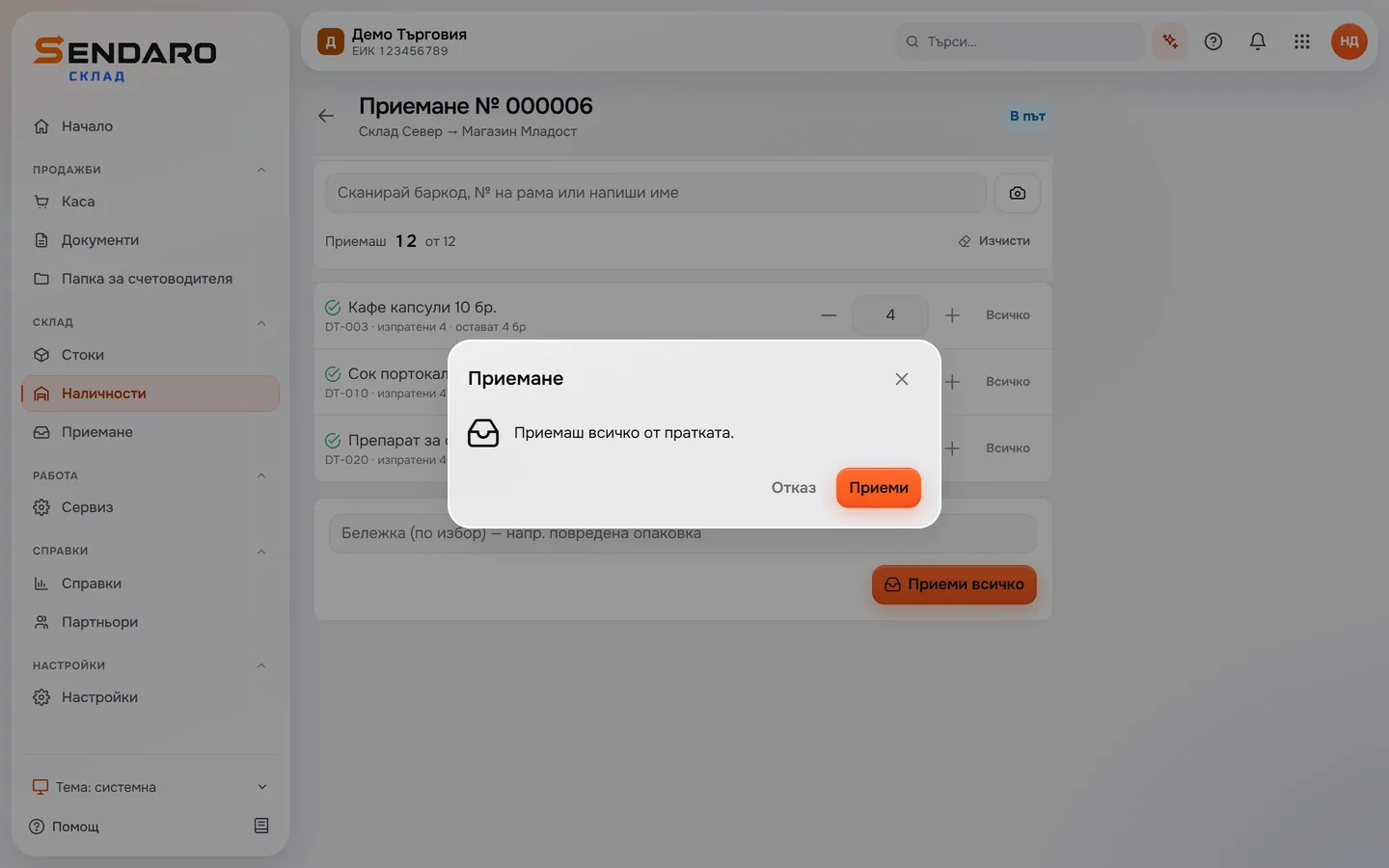
- 04
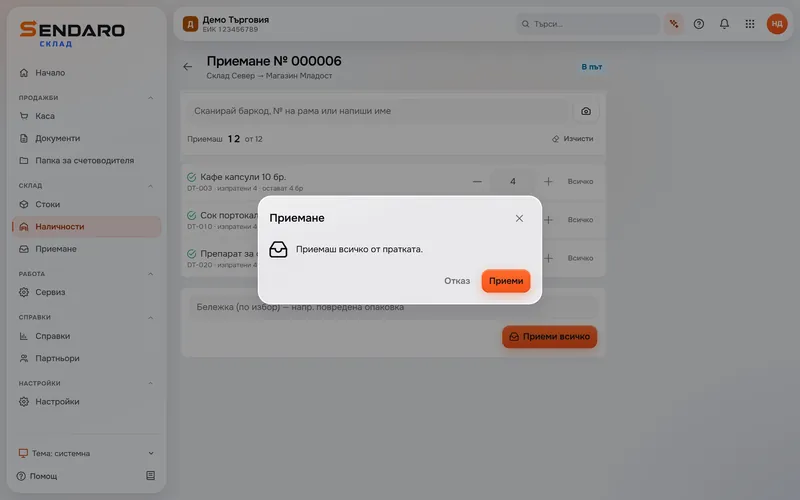
Потвърждаваш приемането
„Приеми всичко“ пита за потвърждение. След „Приеми“ стоката влиза в наличността на „Магазин Младост“.
Какво печелиш
Знаеш къде е стоката ти.
Следиш всяка пратка
За всяка пратка виждаш откъде идва, накъде отива и колко от нея е прието.
Приемаш със скенер или с камерата
Сканираш със скенер, а ако нямаш — с камерата на телефона. Можеш и да пишеш името или да броиш с „+“ и „−“.
Виждаш липсите
До всеки ред пише колко остават. Ако нещо няма да дойде, затваряш пратката с липса. Можеш да оставиш бележка, например за повредена опаковка.
Стоката в път се брои
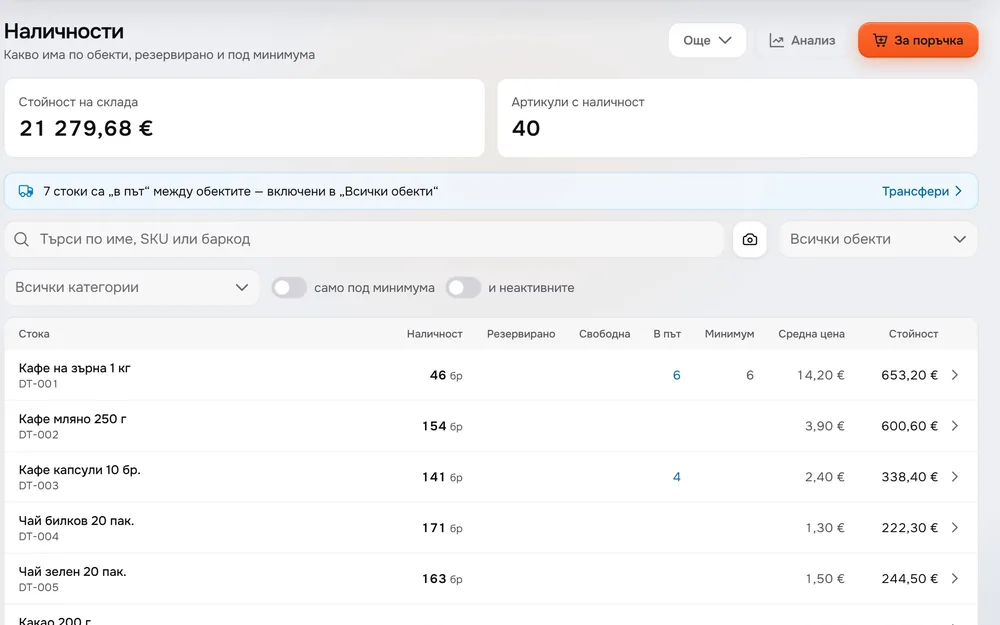
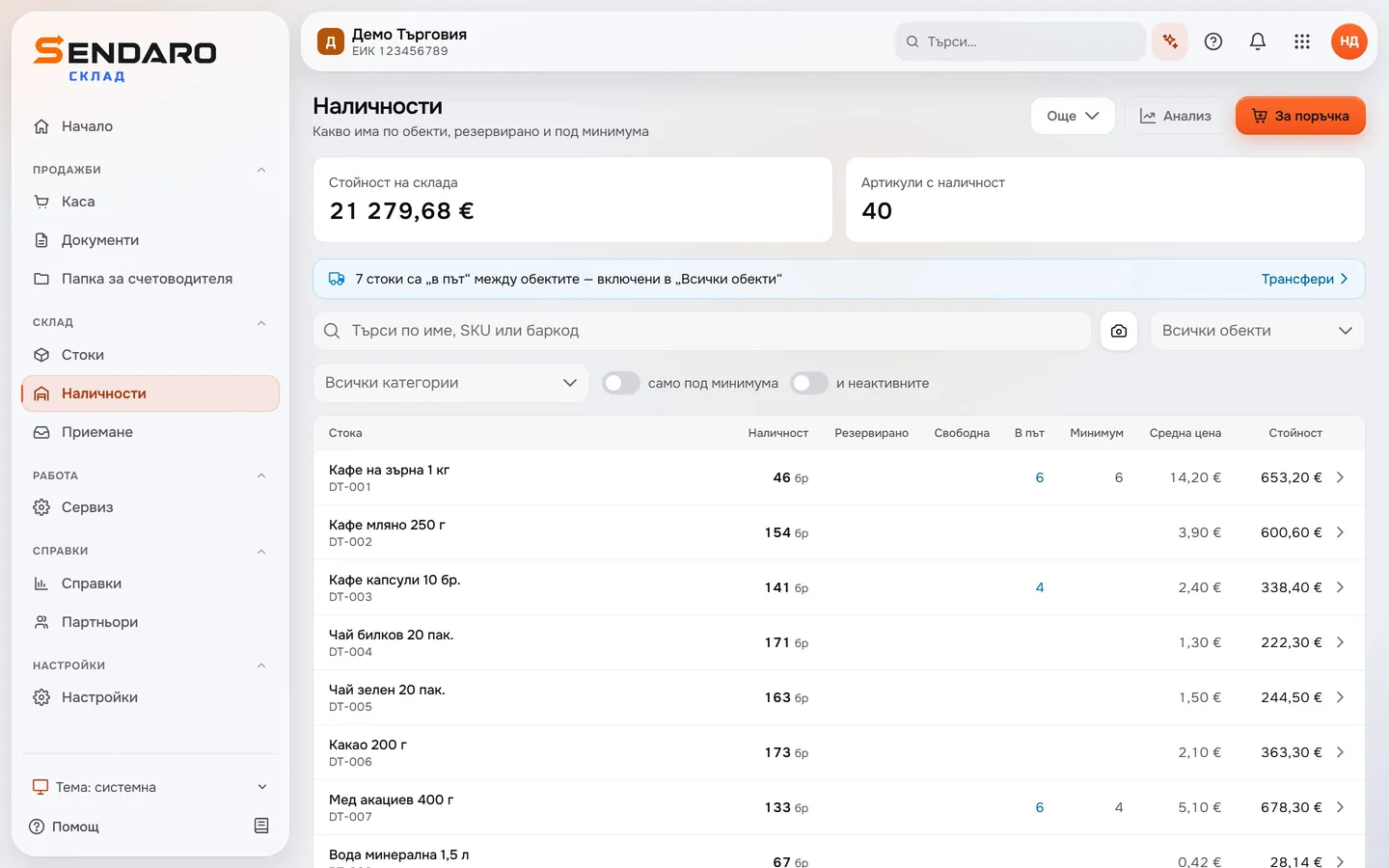
В „Наличности“ тя е в колоната „В път“ и се брои във „Всички обекти“. Приетата стока е в наличността на обекта.
Отблизо
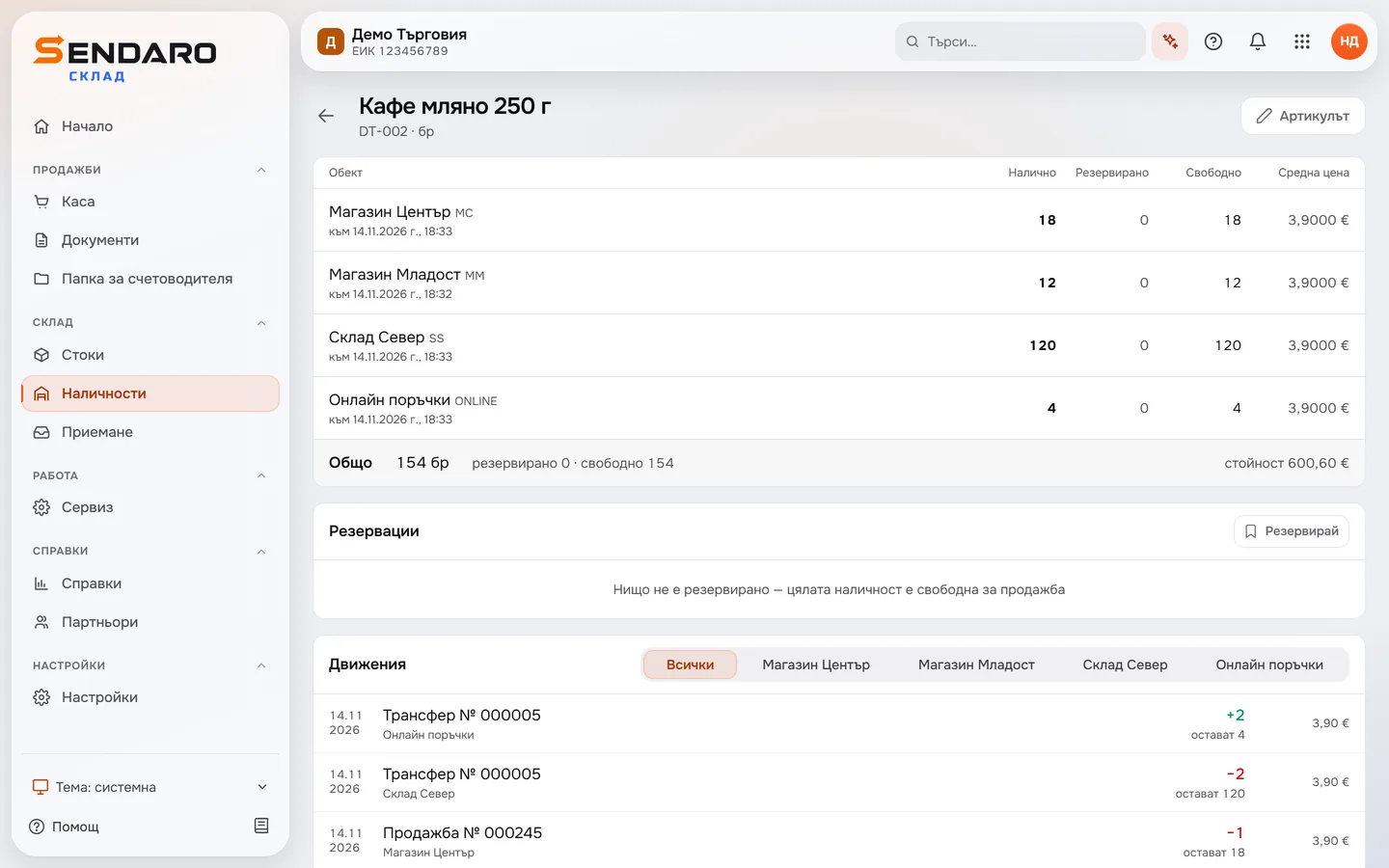
Трансферът се вижда и в наличностите.
Въпроси
Питат ни за трансферите.
За кого са трансферите?
За фирми с повече от един обект, например склад и магазин. Всяка пратка между обектите е отделен документ с номер.
Какво става, ако нещо липсва?
До всеки ред пише колко остават. Приемаш пристигналото с „Приеми отбелязаното“, а останалото остава „в път“. Ако няма да дойде, отбелязваш „Останалото липсва“: пратката се затваря, а липсата се отписва като брак от „В път“. Можеш да добавиш бележка, например за повредена опаковка.
Трябва ли ми скенер?
Не е задължително. Без скенер сканираш с камерата на телефона, а можеш и да пишеш името на стоката или да броиш с „+“ и „−“.
Как да включа трансферите?
Трансферът в две стъпки е модул и е изключен по подразбиране. Включваш го от Настройки → Модули, където се казва „Трансфер с «в път»“.