


- Startsida
- Sendaro Warehouse
- Överföringar mellan butiker och lager

Se vad som är på väg och vad som faktiskt har kommit.
För webbutiker i Bulgarien.
Varor som du skickar mellan dina butiker och lager står som ”In transit”. När de kommer fram skannar du dem med skanner eller mobilens kamera och ser vad som saknas. Det du tar emot läggs till i lagersaldot där.
14 dagar gratis · Inget kort · Inget avtal
Så fungerar det
Från lagret till butikens lagersaldo.
Riktiga skärmar från Sendaro Warehouse, med ett demoföretag och påhittade uppgifter.
- 01
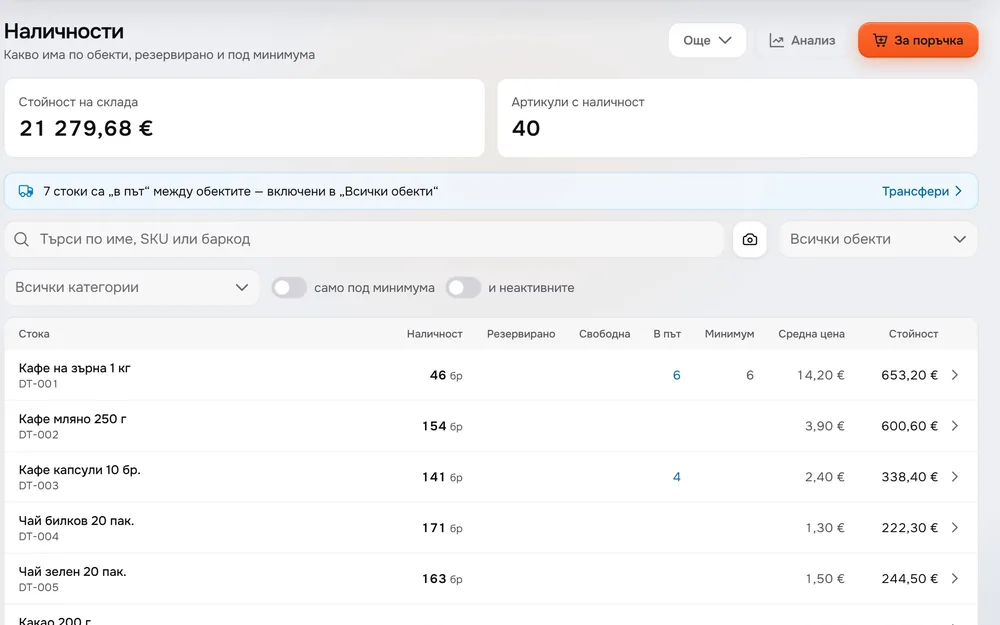
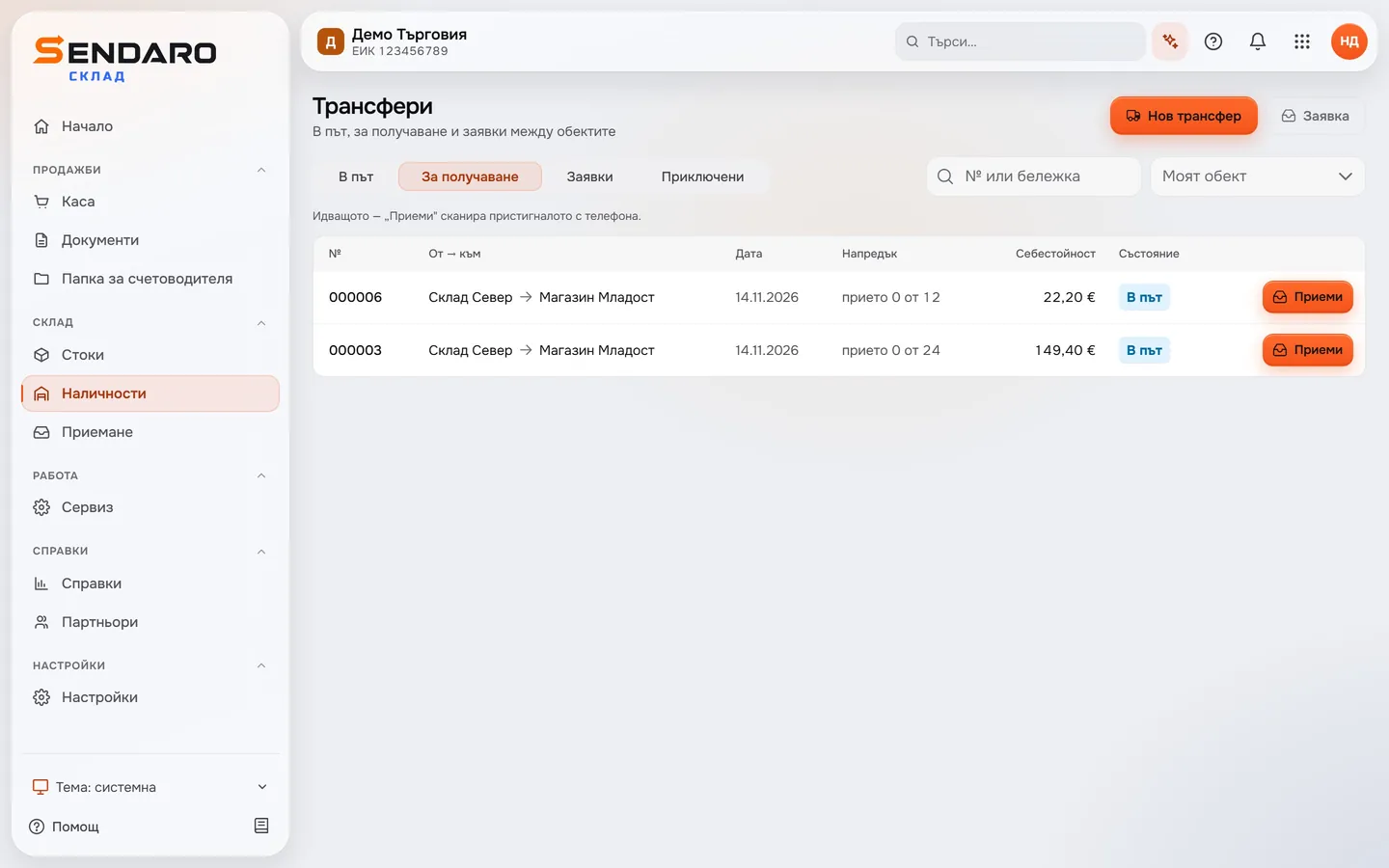
Se vad som är på väg till dig
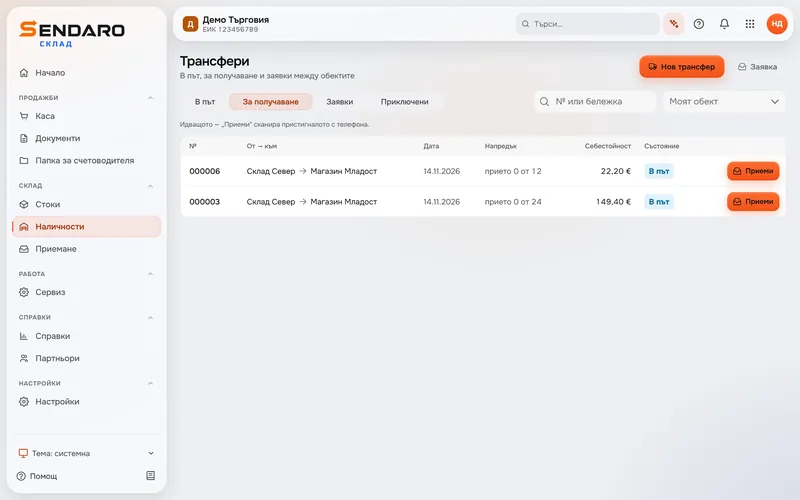
Leveranser till butiken eller lagret ligger under ”To receive” med statusen ”In transit”. Du ser varifrån varje leverans kommer, hur mycket som är mottaget och dess inköpsvärde.
- 02
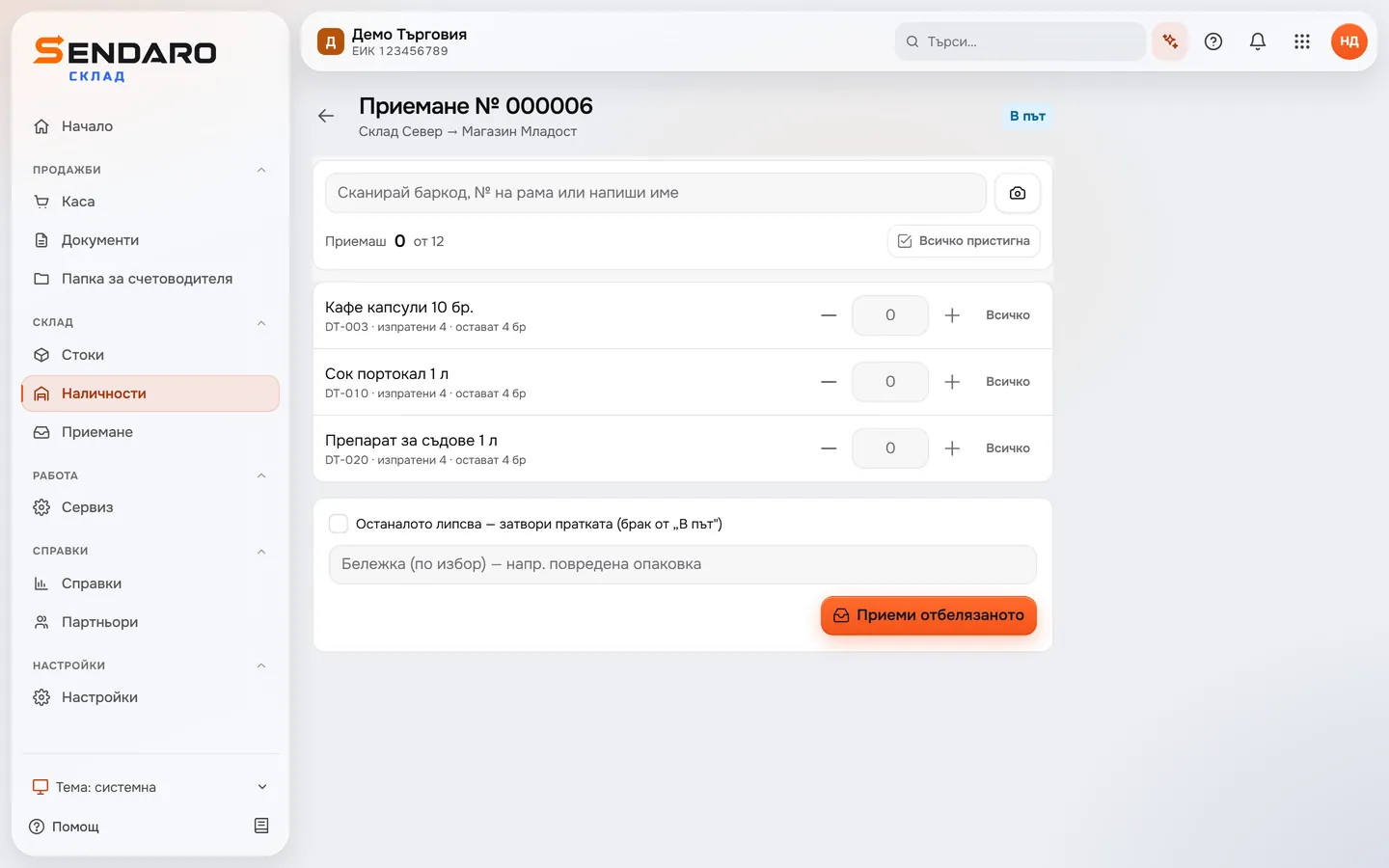
Öppna leveransen och skanna
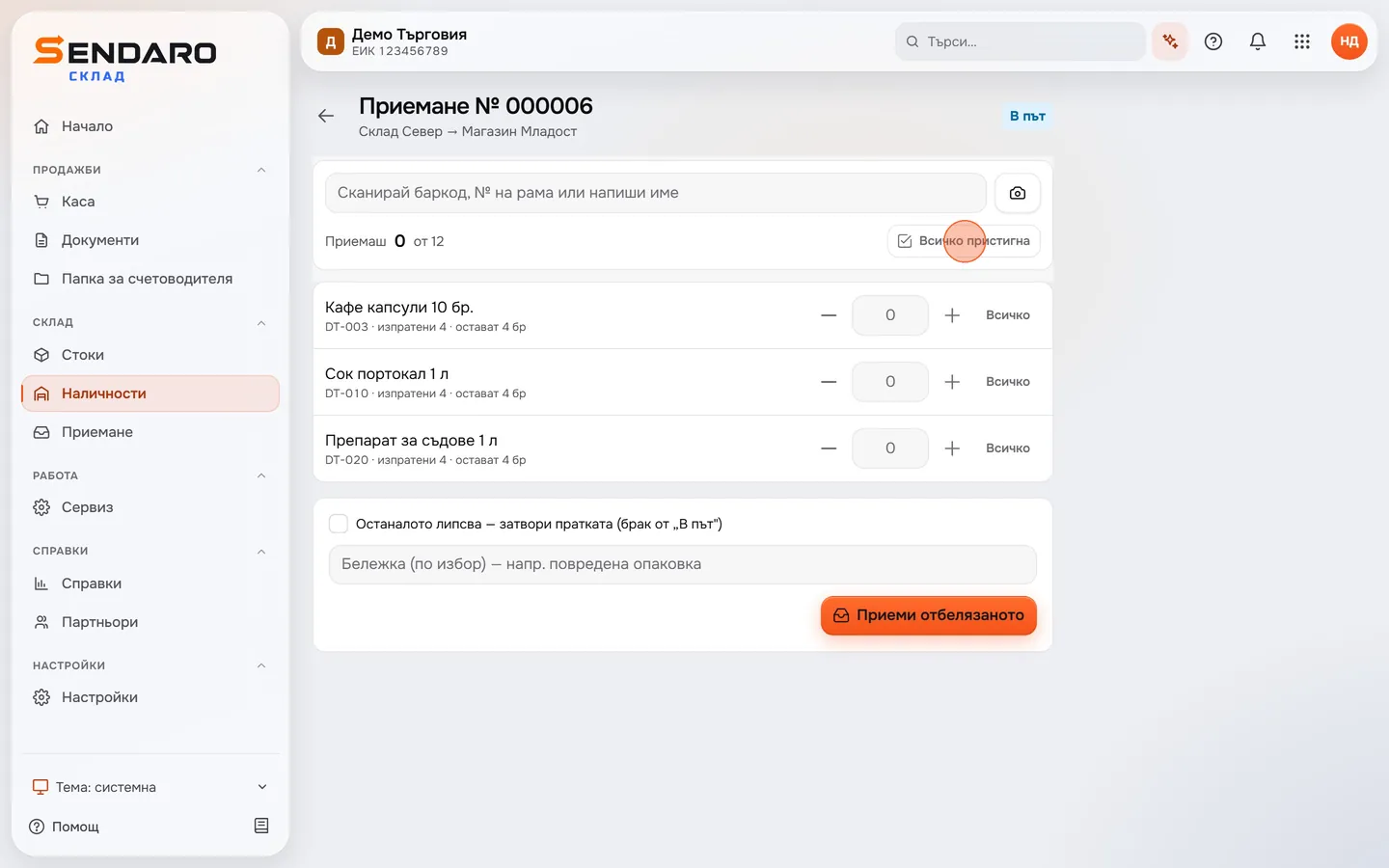
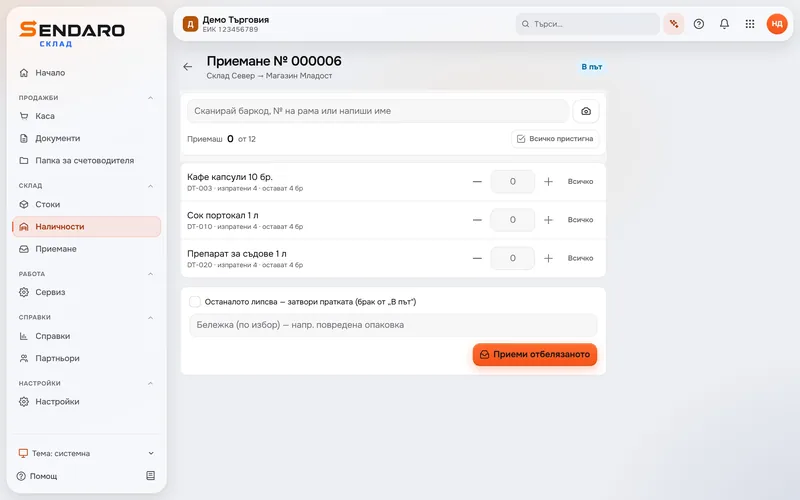
”Receive” öppnar leveransen med allt som skickades. Skanna streckkoden med skanner eller mobilens kamera, eller skriv namnet. Vid varje rad står hur många som återstår.
- 03
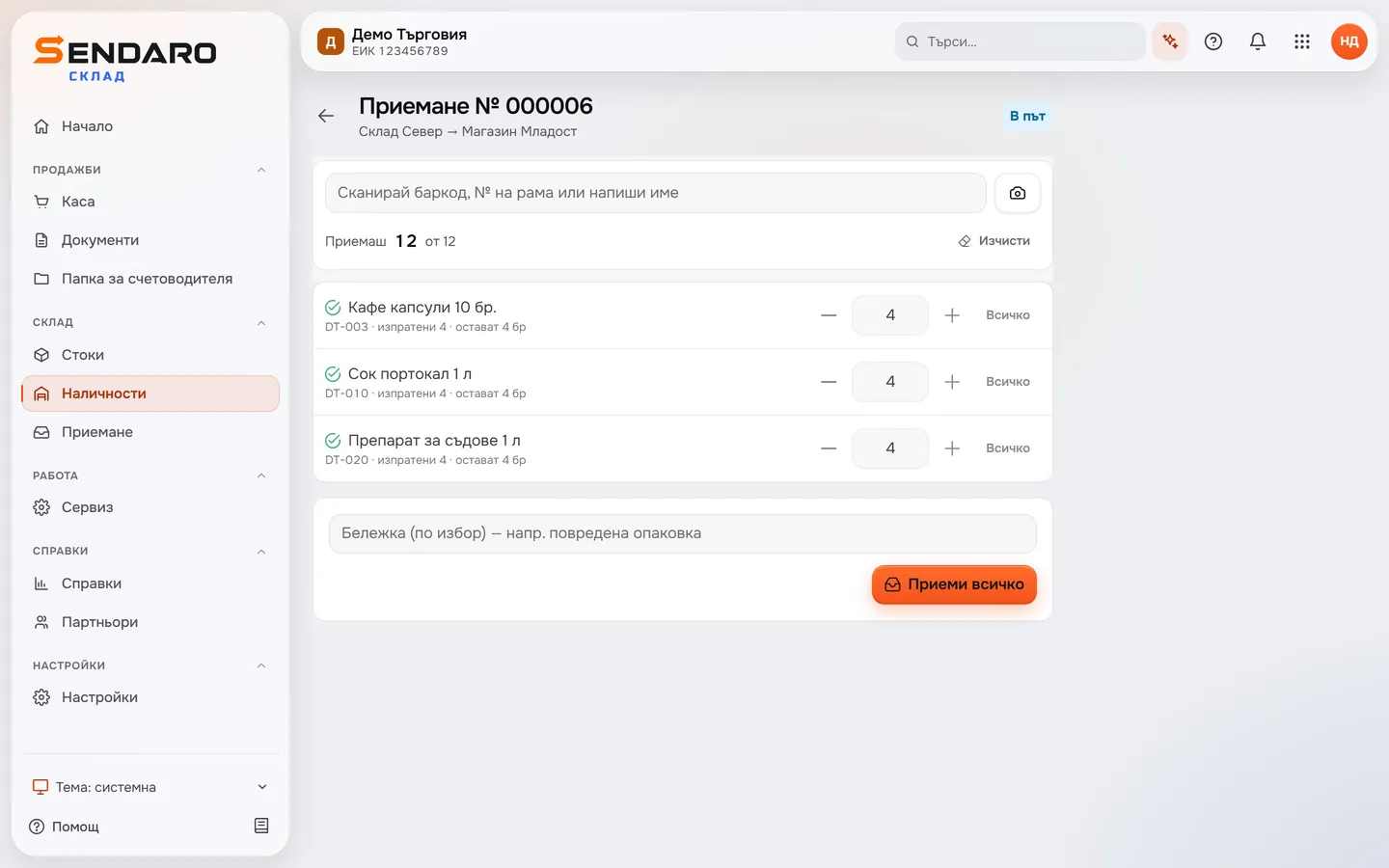
Markera det som har kommit
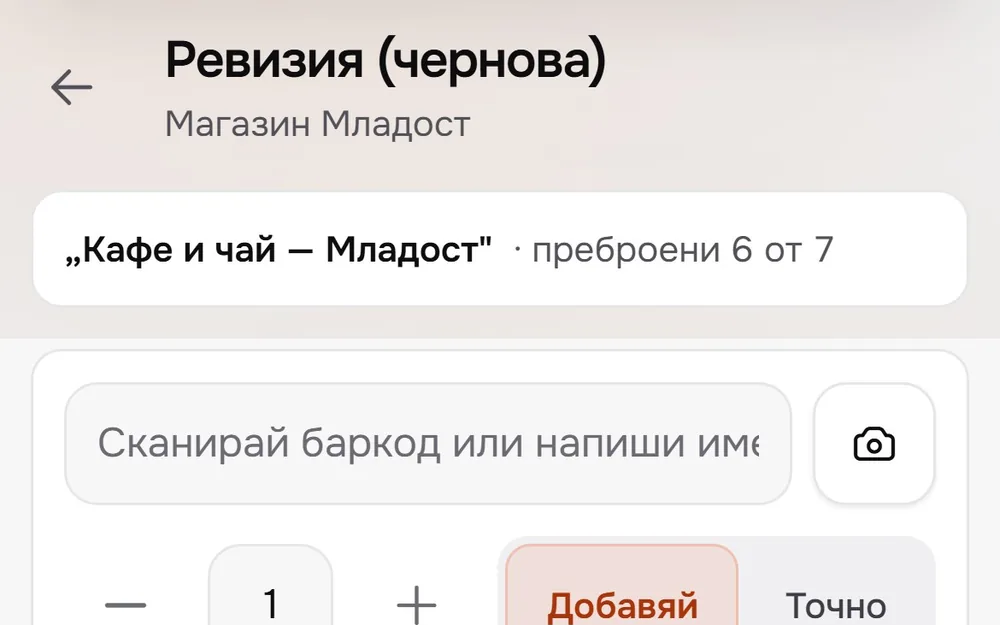
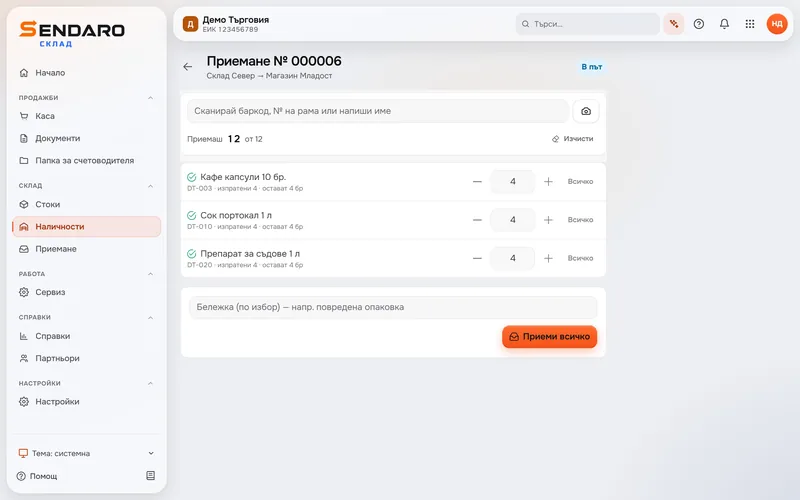
Skanna, räkna med ”+” och ”−” eller tryck på ”All arrived”. En komplett rad får en grön bock, och högst upp står hur många du tar emot: här 12 av 12.
- 04
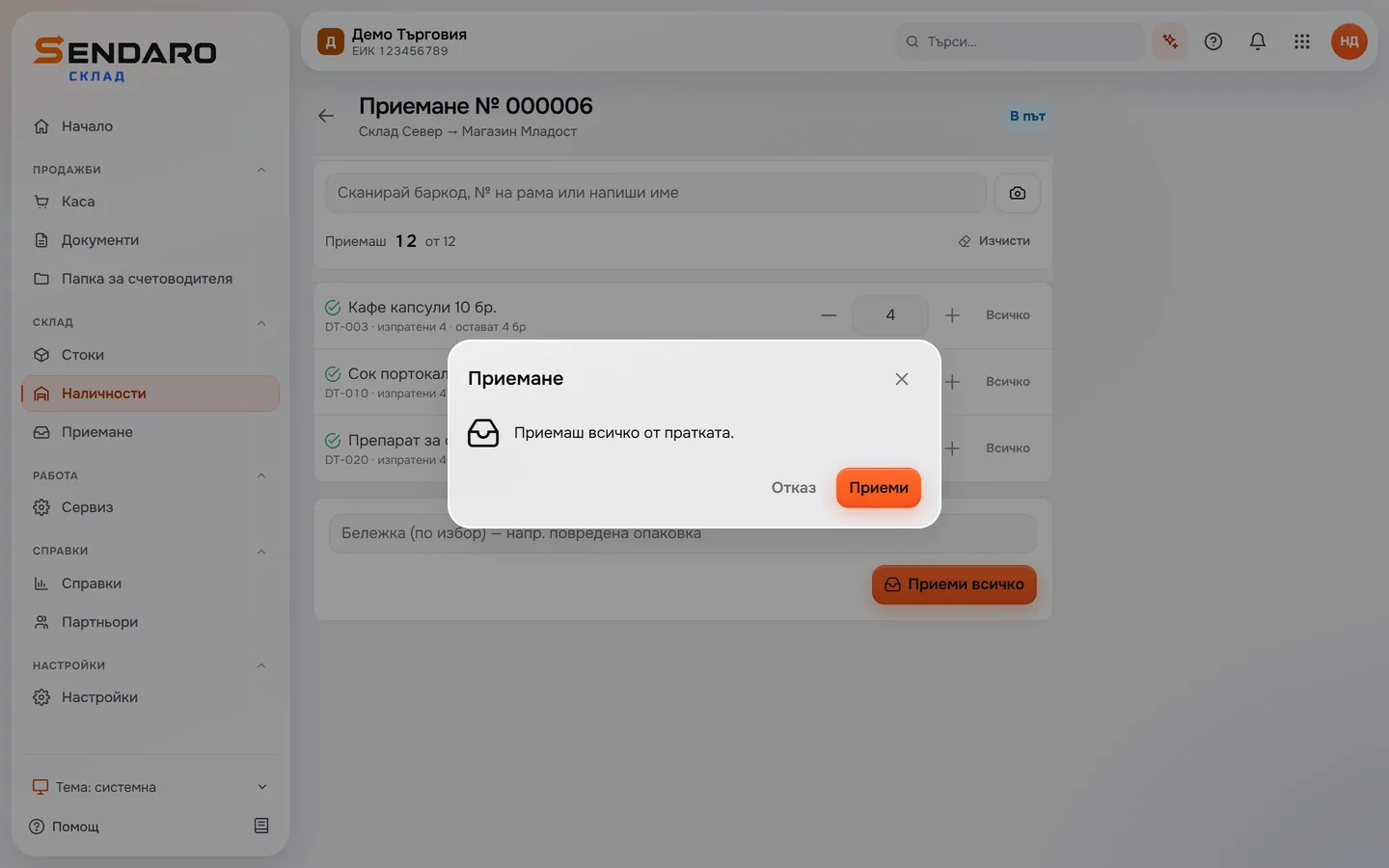
Bekräfta mottagningen
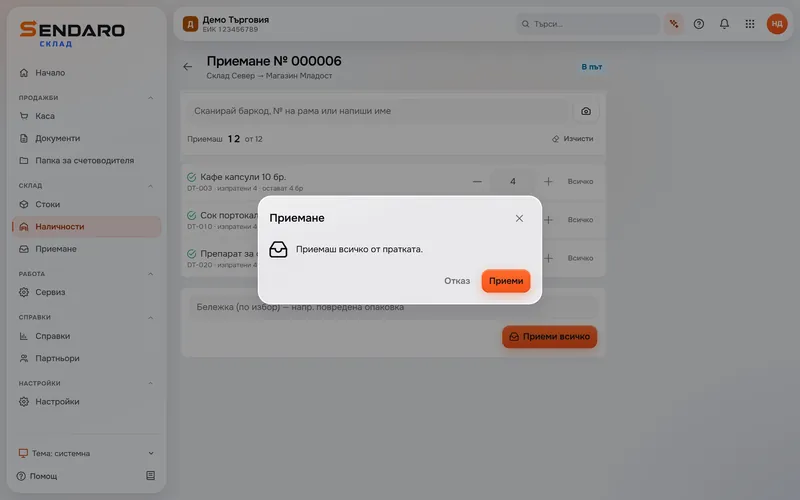
”Receive all” ber dig bekräfta. Efter ”Receive” läggs varorna till i lagersaldot i butiken Mladost.
Vad du vinner på det
Du vet var dina varor finns.
Följ varje leverans
För varje leverans ser du varifrån den kommer, vart den ska och hur mycket av den som är mottaget.
Ta emot med skanner eller kamera
Skanna med skanner – eller med mobilens kamera om du inte har någon. Du kan också skriva namnet eller räkna med ”+” och ”−”.
Se vad som saknas
Vid varje rad står hur många som återstår. Om något inte kommer stänger du leveransen med ett underskott. Du kan lägga till en anteckning, till exempel om en skadad förpackning.
Varor på väg räknas med
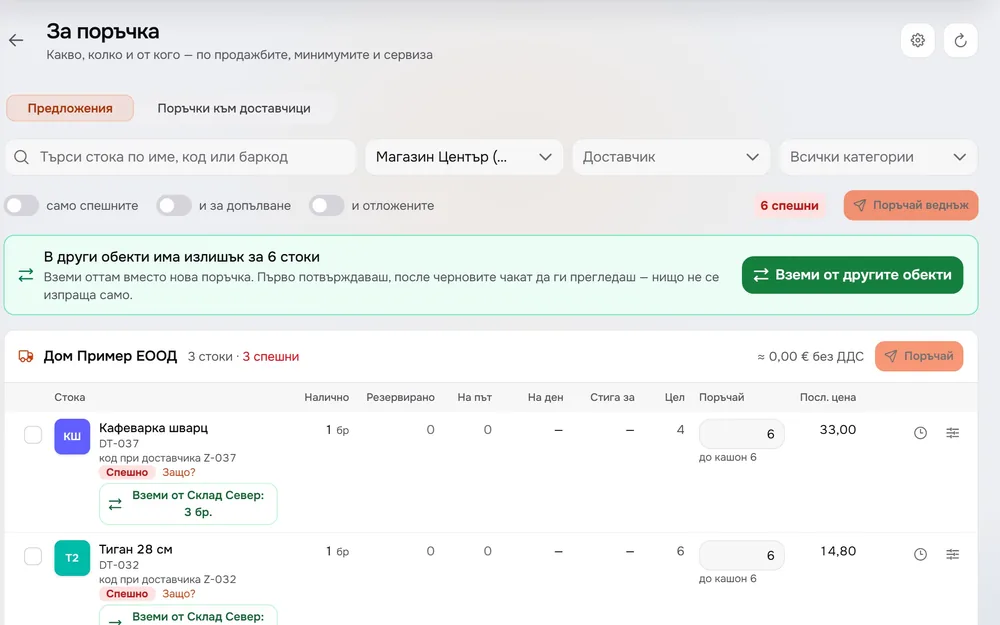
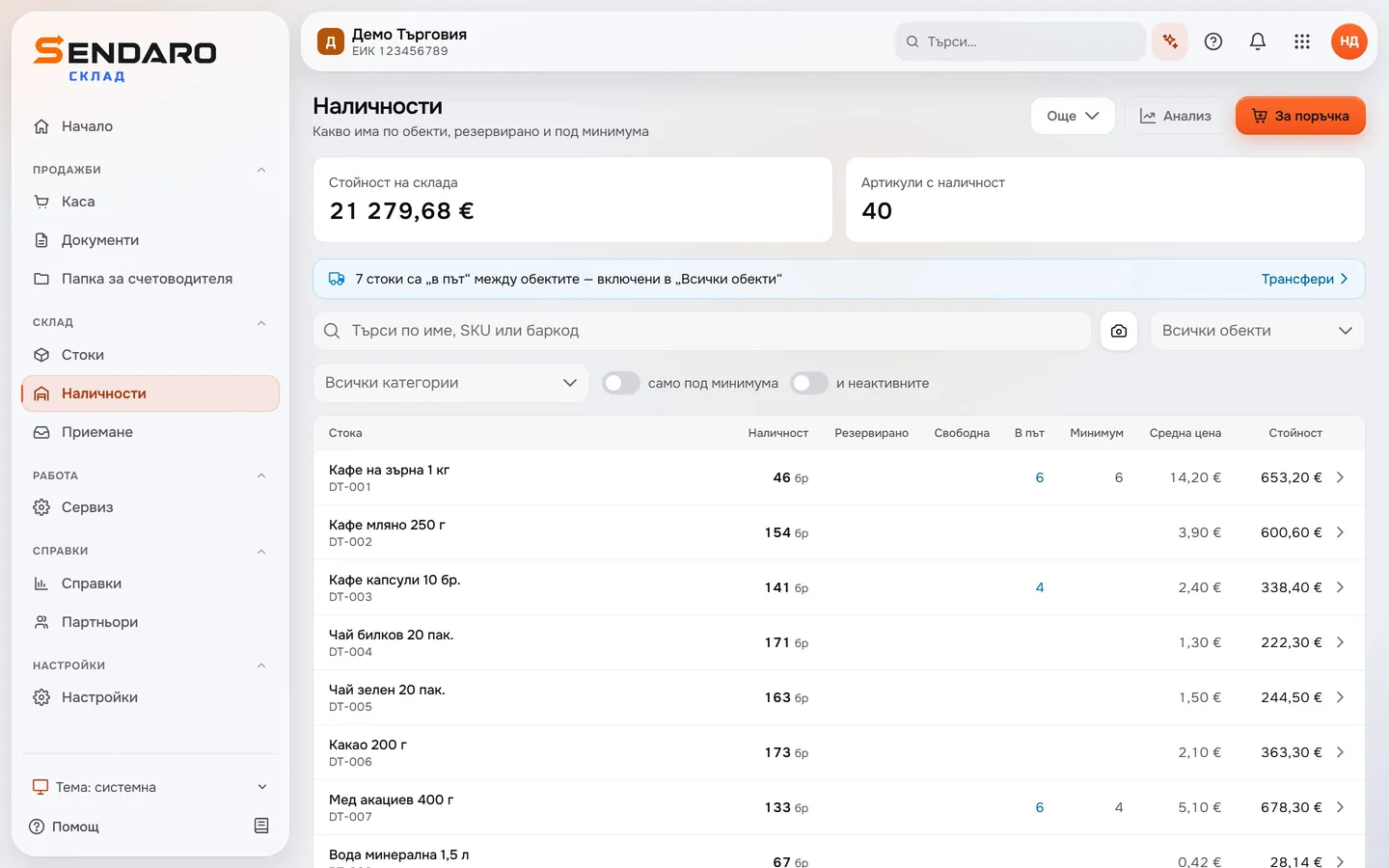
Under ”Stock” står de i kolumnen ”In transit” och räknas med i ”All locations”. När de är mottagna ingår de i lagersaldot där de togs emot.
På nära håll
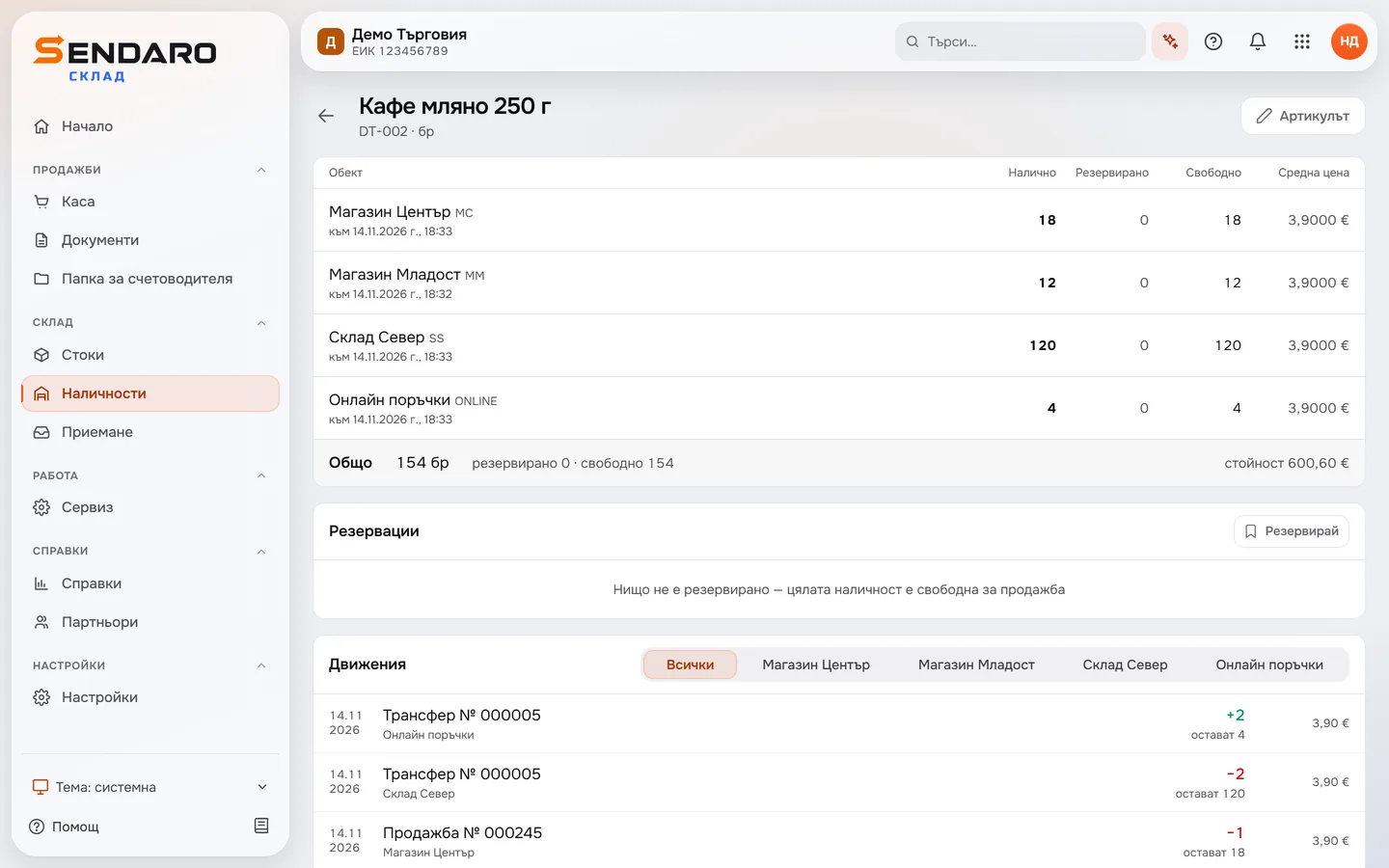
Flytten syns också i lagersaldot.
Frågor
Frågor om lagerflytt.
Vem är lagerflytt till för?
Företag med mer än en enhet, till exempel ett lager och en butik. Varje leverans mellan dem är ett eget, numrerat dokument.
Vad händer om något saknas?
Vid varje rad står hur många som återstår. Ta emot det som har kommit med ”Receive marked items”, så ligger resten kvar som ”In transit”. Om resten inte kommer bockar du för ”The rest is missing”: leveransen stängs och underskottet skrivs av från ”In transit” som svinn. Du kan lägga till en anteckning, till exempel om en skadad förpackning.
Behöver jag en streckkodsskanner?
Det behövs inte. Har du ingen skanner använder du mobilens kamera, och du kan också skriva varans namn eller räkna med ”+” och ”−”.
Hur slår jag på lagerflytt?
Lagerflytt i två steg är en modul som är avstängd från början. Du slår på den under Settings → Modules, där modulen heter ”Transfer with ’in transit’”.
Fler funktioner