






- Startseite
- Sendaro Warehouse
- Wareneingang

Ware mit dem Scanner annehmen und mit der Rechnung abgleichen.
Für Onlineshops in Bulgarien.
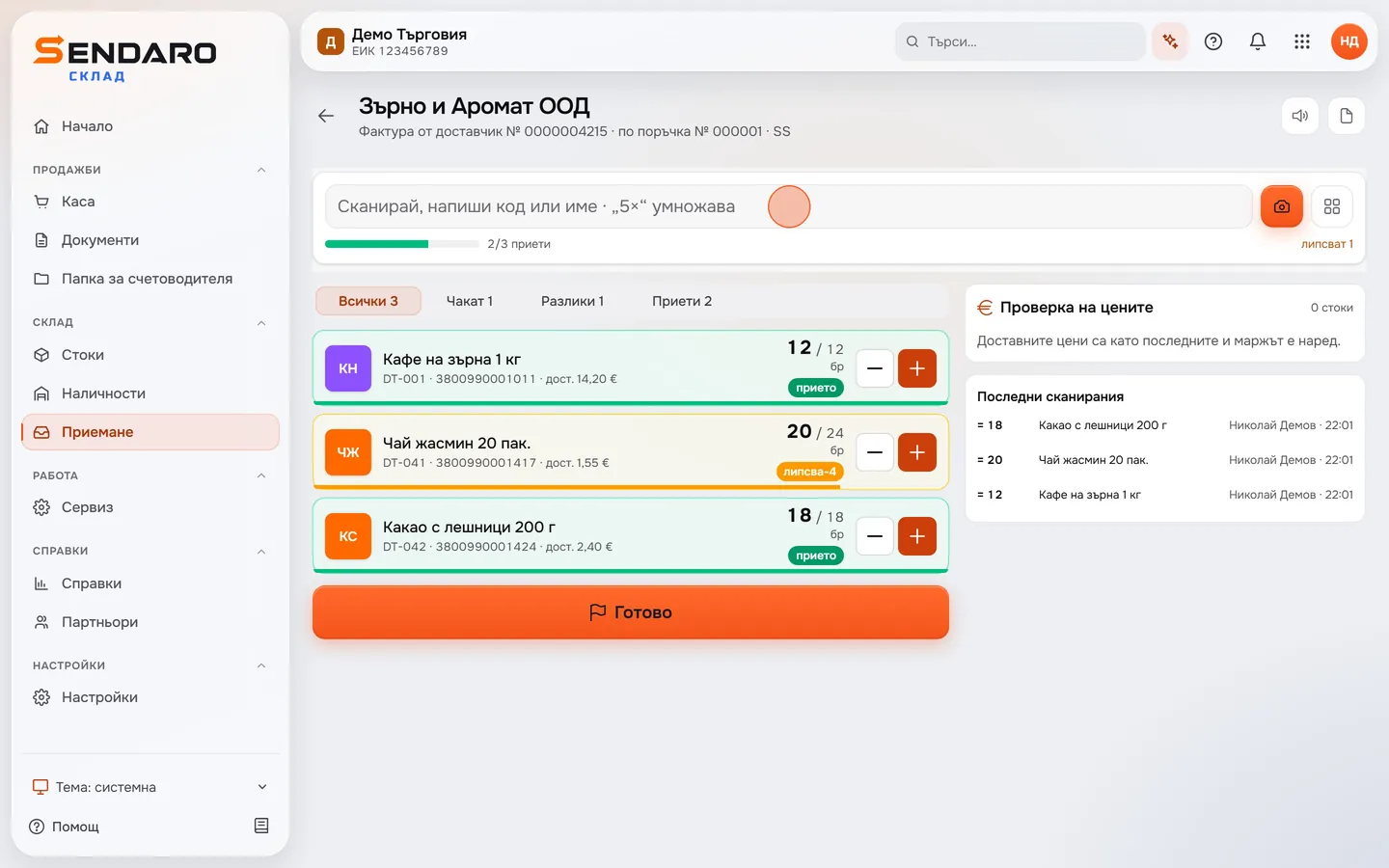
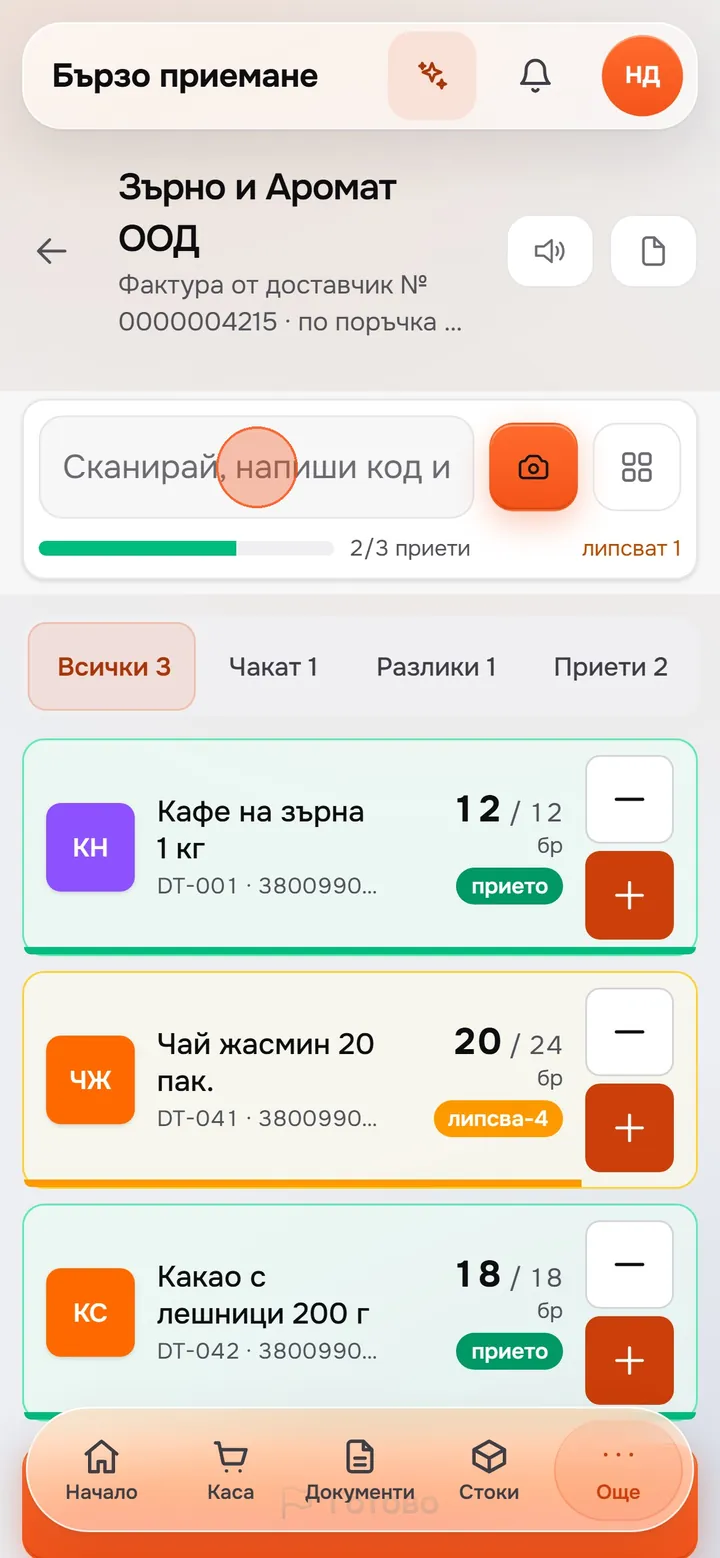
Auf Tablet oder Handy scannen Sie die Lieferung und sehen Zeile für Zeile, was laut Rechnung kommen sollte und was tatsächlich angekommen ist. Für neue Artikel drucken Sie Etiketten, und ohne Dokument scannen Sie einfach, was gekommen ist.
14 Tage gratis · Ohne Kreditkarte · Ohne Vertrag
So funktioniert es
Von der Rechnung zur angenommenen Ware.
Echte Bildschirmansichten aus Sendaro Warehouse, mit einer Demofirma und erfundenen Daten.
- 01
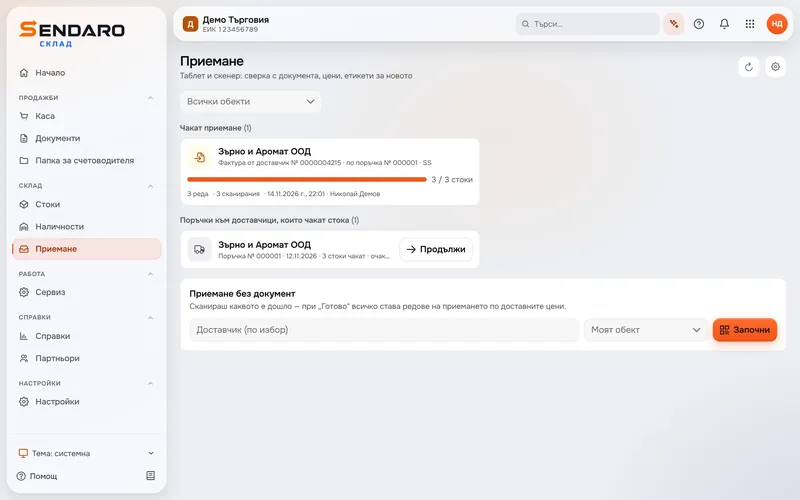
Sehen, was auf den Eingang wartet
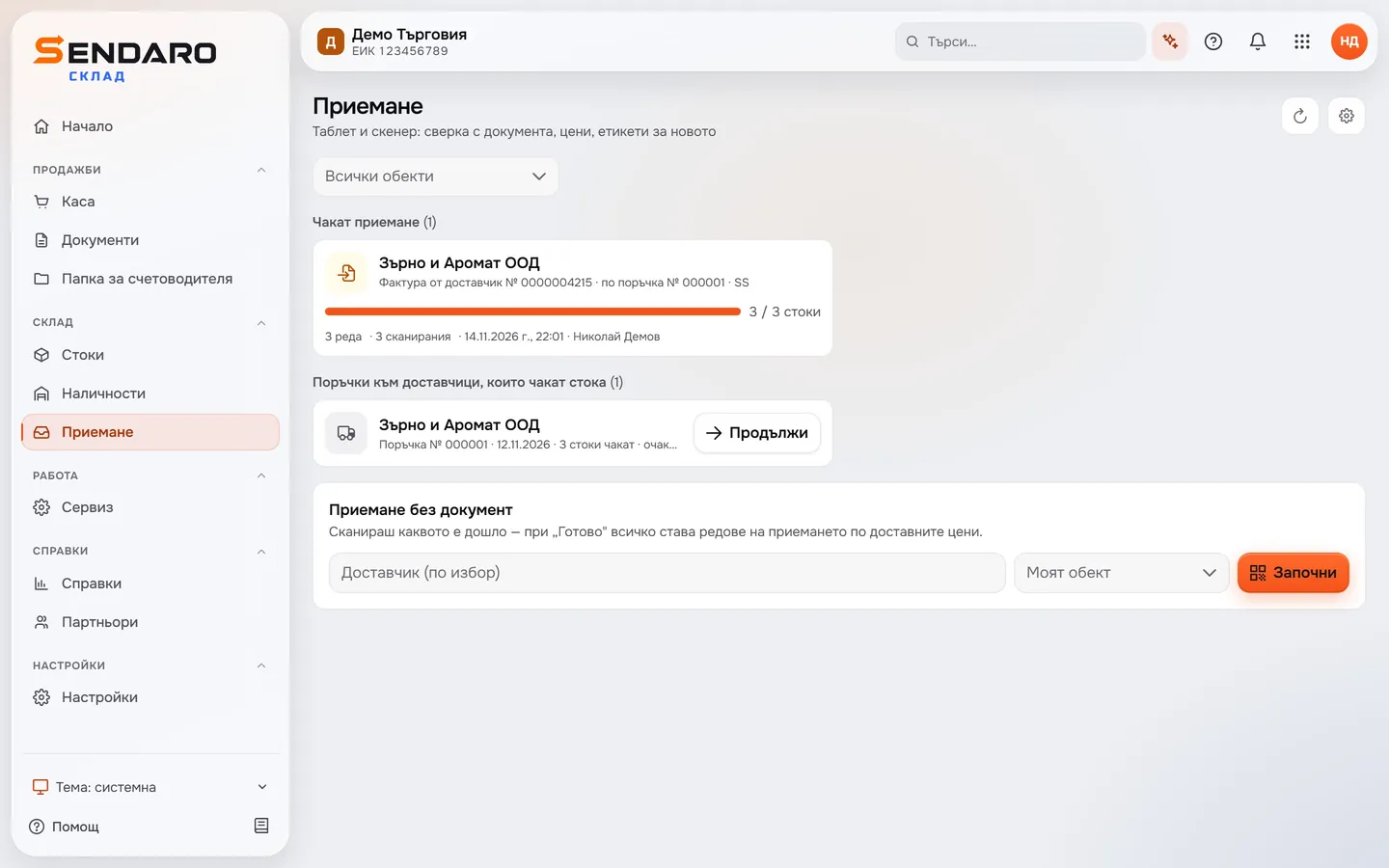
Die Seite «Receiving» zeigt die Entwürfe für Wareneingänge und die Lieferantenbestellungen, die noch auf Ware warten. Hier wartet die Rechnung der Zarno i Aromat GmbH zur Bestellung Nr. 000001.
- 02
Rechnung öffnen und «Receive with scanner» wählen
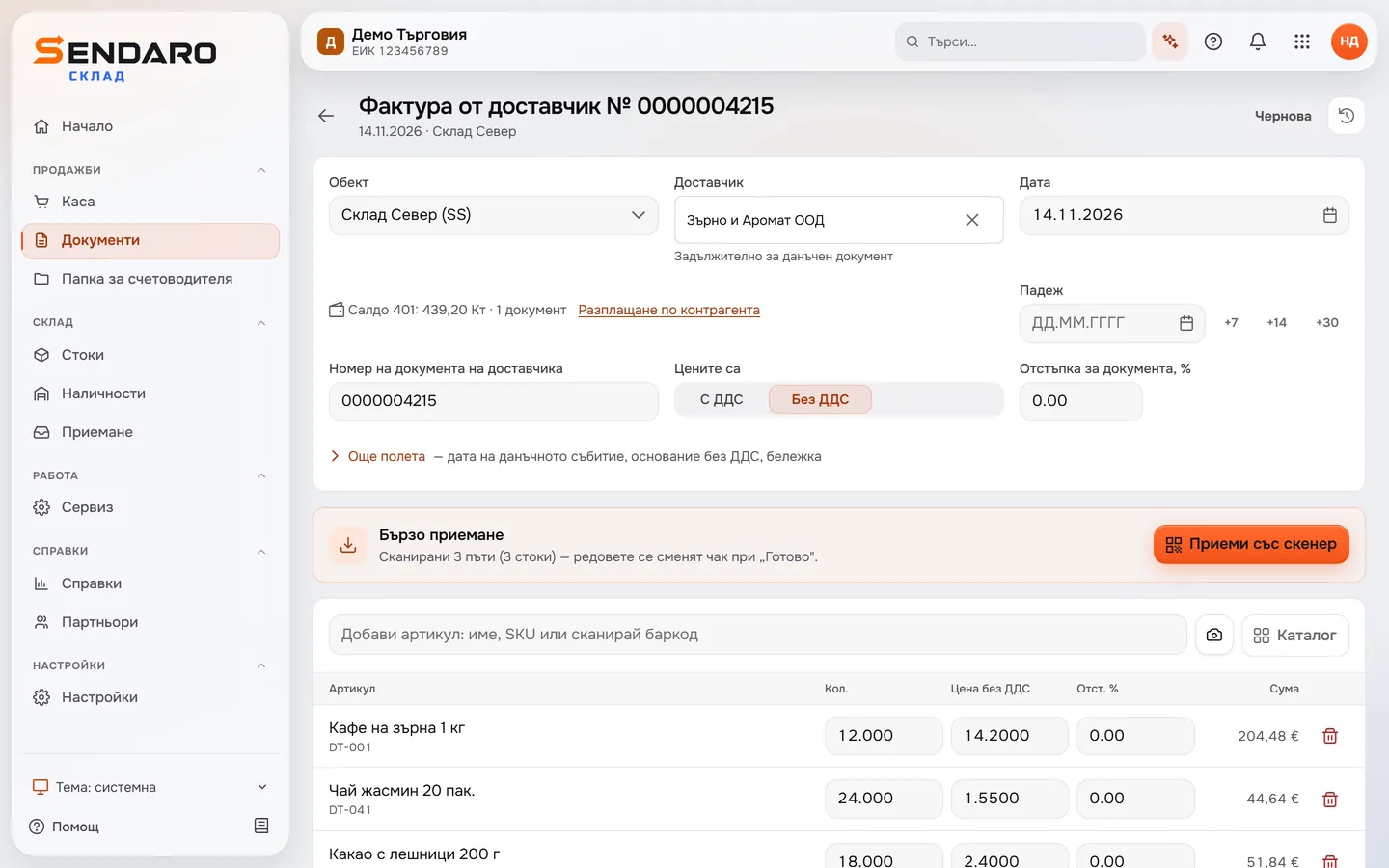
Die Lieferantenrechnung enthält die Zeilen aus der Bestellung. «Receive with scanner» öffnet den schnellen Wareneingang, und die Rechnungszeilen ändern sich erst bei «Done».
- 03
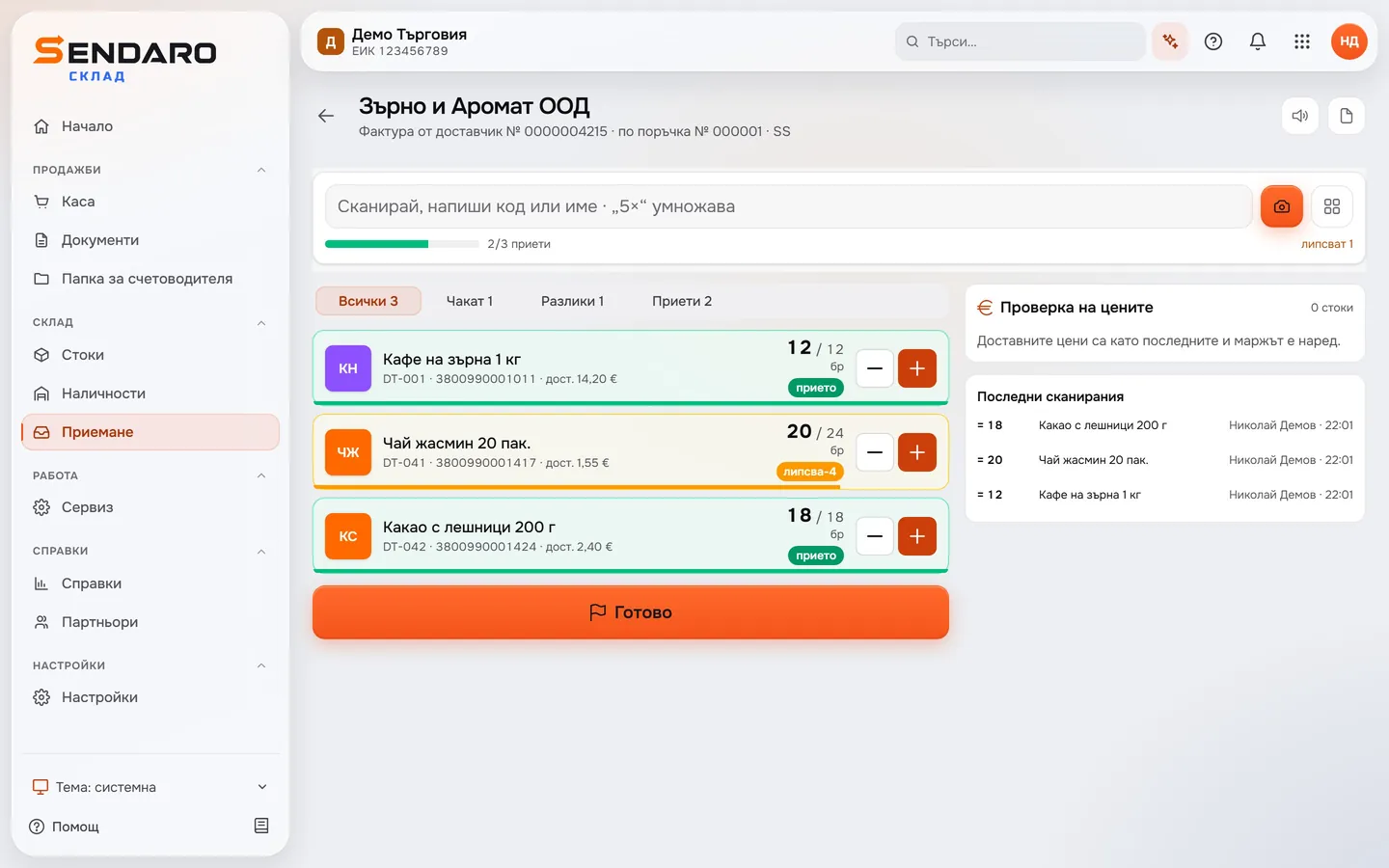
Erwartet und gescannt im Vergleich
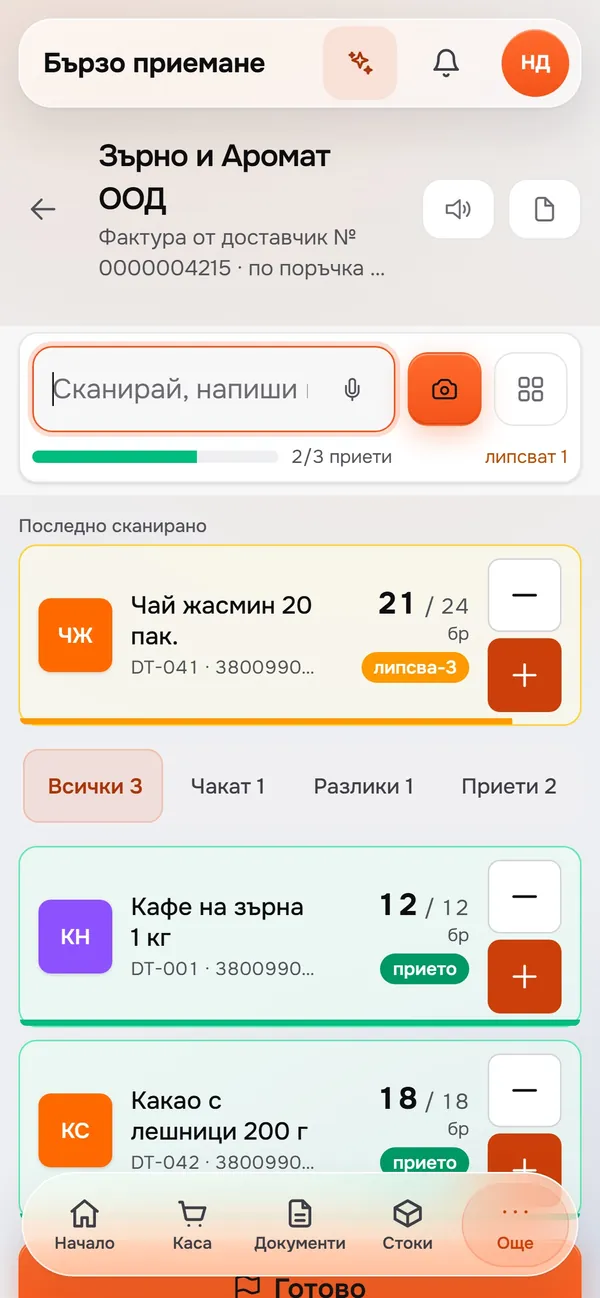
Jede Zeile zeigt, was laut Rechnung kommt und was Sie gescannt haben. Von «Jasmintee 20 Beutel» sind 20 von 24 eingetroffen, deshalb zeigt die Zeile eine Fehlmenge. Rechts gleicht «Price check» die Einkaufspreise mit den letzten ab.
- 04
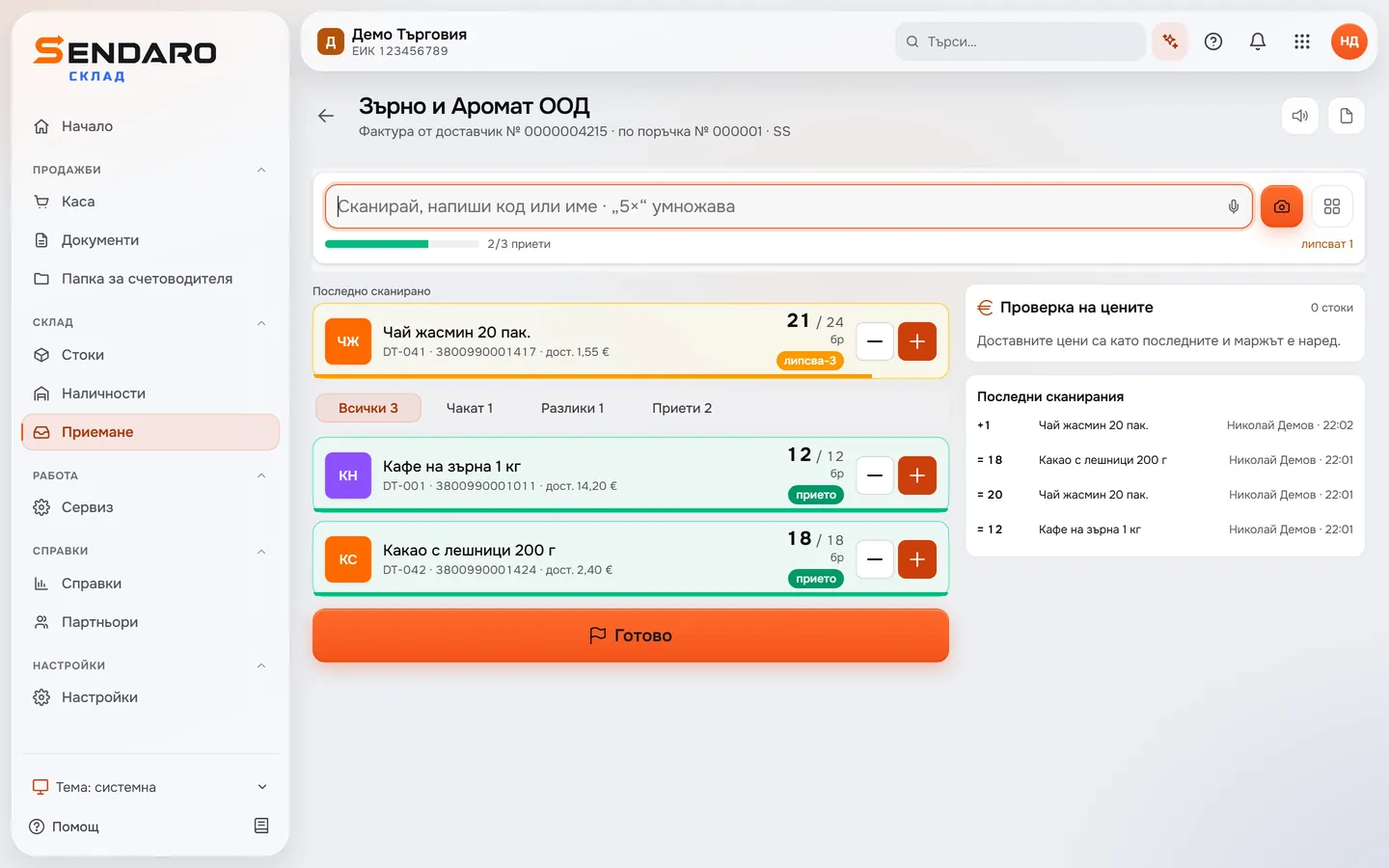
Scannen, und die Stückzahl steigt
Sie scannen den Strichcode, und die Zeile des Artikels füllt sich. «Jasmintee 20 Beutel» steht jetzt bei 21 von 24, es fehlen noch 3.
- 05
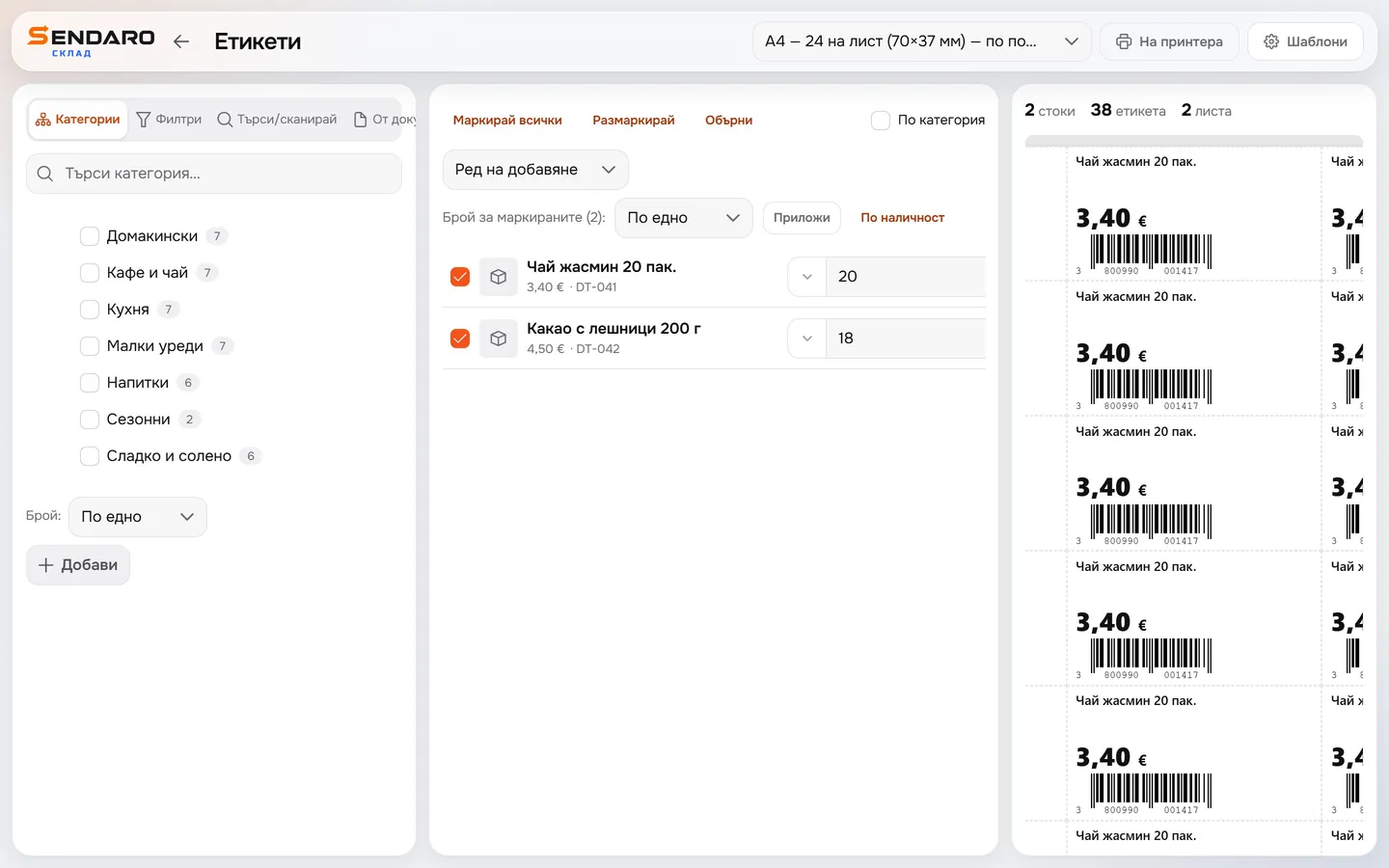
Etiketten für neue Artikel drucken
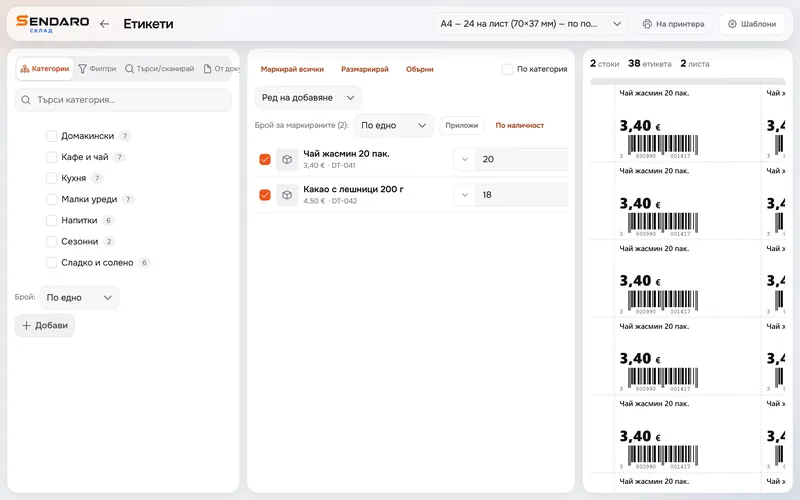
Für die neuen Artikel der Lieferung drucken Sie Etiketten mit Preis und Strichcode: hier «Jasmintee 20 Beutel» und «Kakao mit Haselnüssen 200 g» – 38 Etiketten auf 2 A4-Bögen.
Ihre Vorteile
Weniger Tipparbeit bei jeder Lieferung.
Abgleich mit der Rechnung
Jede Zeile zeigt, was laut Rechnung kommt und was angekommen ist – eine Fehlmenge sehen Sie sofort.
Tablet, Handy und Scanner
Sie nehmen die Ware auf Tablet oder Handy dort an, wo sie steht, und scannen die Strichcodes.
Etiketten für neue Artikel
Etiketten für neue Artikel drucken Sie gleich beim Wareneingang.
Mit oder ohne Dokument
Sie nehmen Ware zu einer Lieferantenbestellung oder zu einer Rechnung an. Ohne Dokument scannen Sie, was gekommen ist.
Im Detail
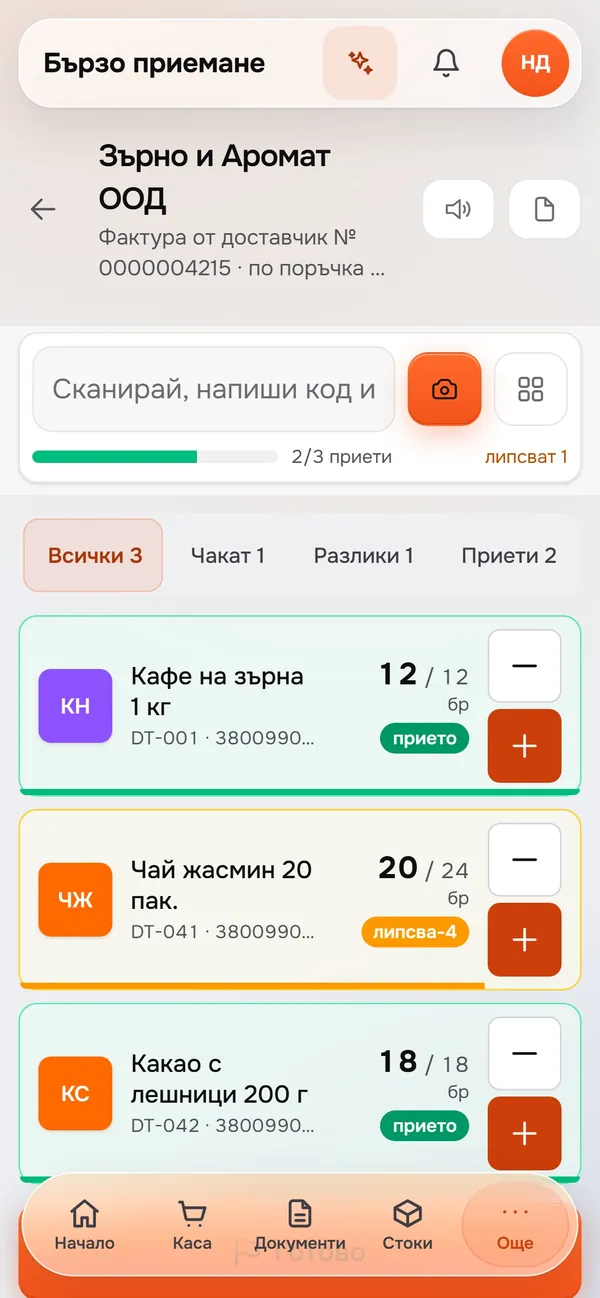
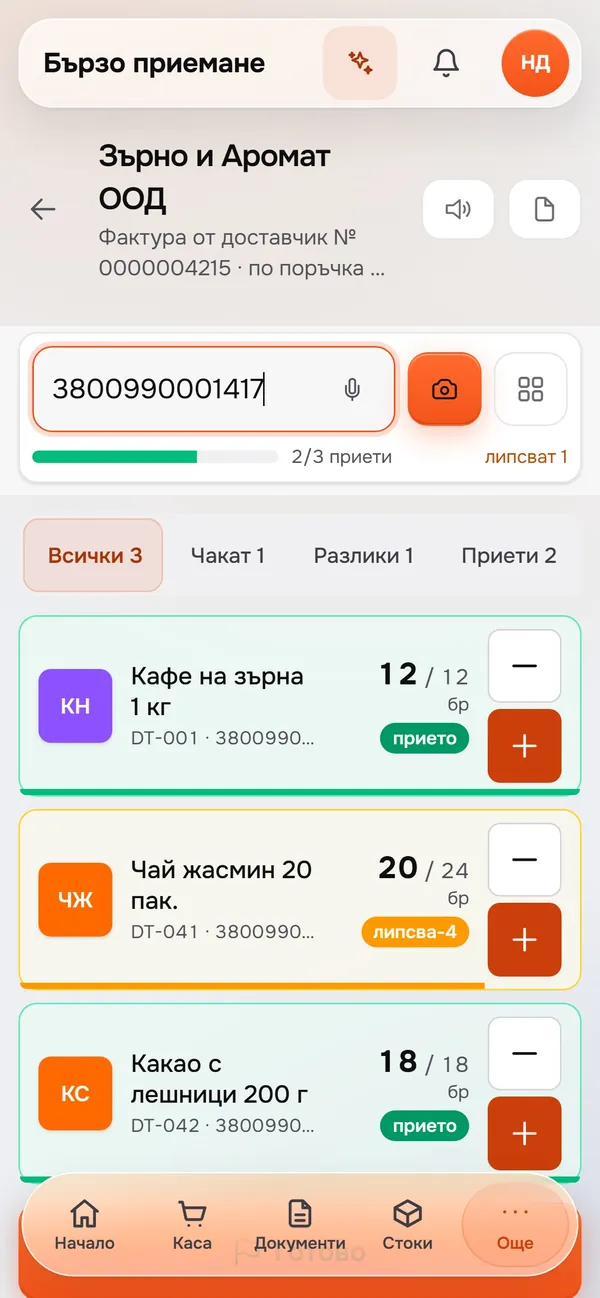
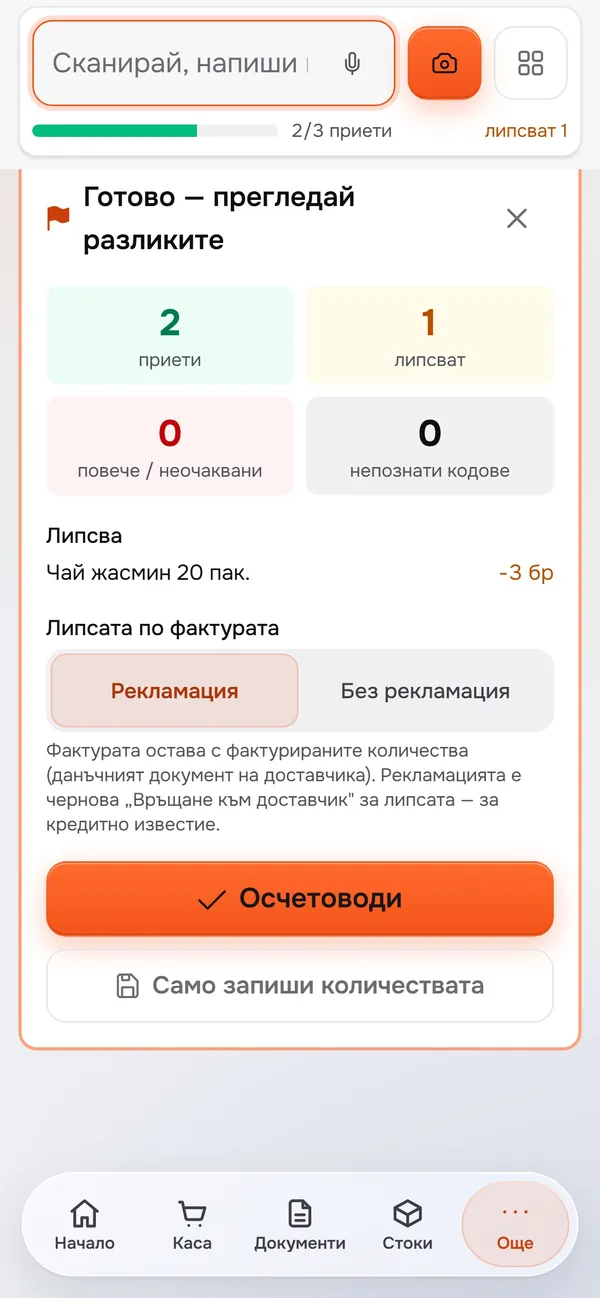
Wareneingang auch auf dem Handy.
Fragen
Fragen zum Wareneingang.
Wie schalte ich den Wareneingang ein?
Das Modul «Quick stock receiving» ist standardmässig ausgeschaltet. Sie schalten es unter «Settings» → «Modules» ein.
Was passiert mit Fehlmengen?
«Done» zeigt vor dem Verbuchen, was fehlt. Die Rechnung behält die fakturierten Mengen, und für die Fehlmenge können Sie eine Reklamation erstellen – einen Entwurf «Return to supplier».
Kann ich Ware ohne Rechnung annehmen?
Ja. Unter «Receiving without a document» wählen Sie auf Wunsch einen Lieferanten und scannen, was gekommen ist. Bei «Done» wird alles Gescannte als Zeilen des Wareneingangs zu Einkaufspreisen übernommen.
Kann ich die Rechnung fotografieren, statt sie abzutippen?
Das ist neu und muss eingerichtet werden: ein eigenes Modul unter «Settings» → «Modules» und ein eigener Schlüssel für das Auslesen. Das Foto der Rechnung wird ausgelesen, und das Ergebnis ist ein Vorschlag, den Sie prüfen.
Weitere Funktionen
Mehr von Sendaro Warehouse
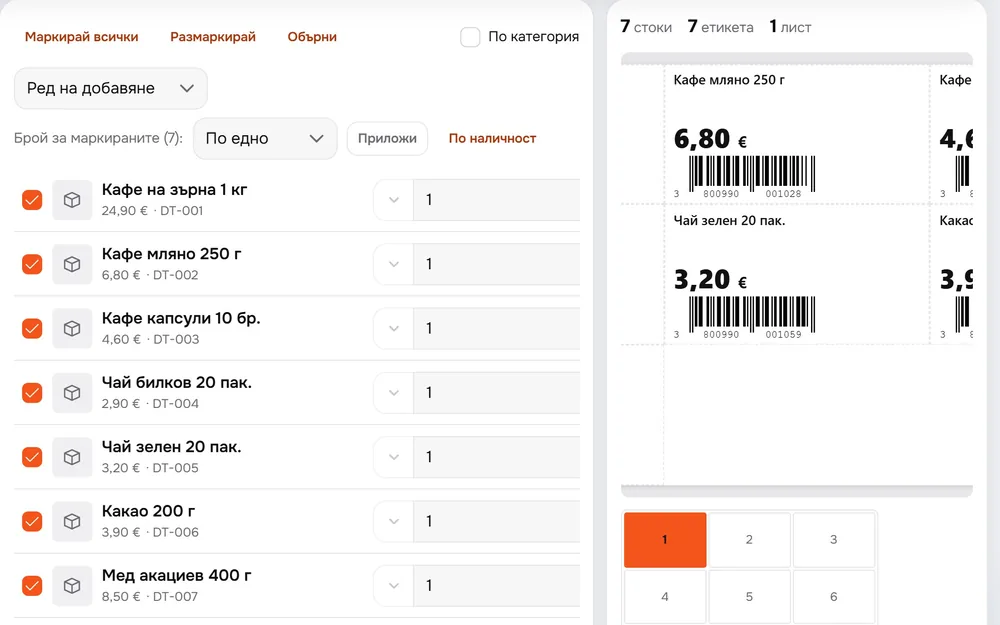 Etiketten und StrichcodesSie drucken Preis- und Strichcode-Etiketten nach Ihrer eigenen Vorlage, auf A4-Bogen oder Rolle.
Ansehen →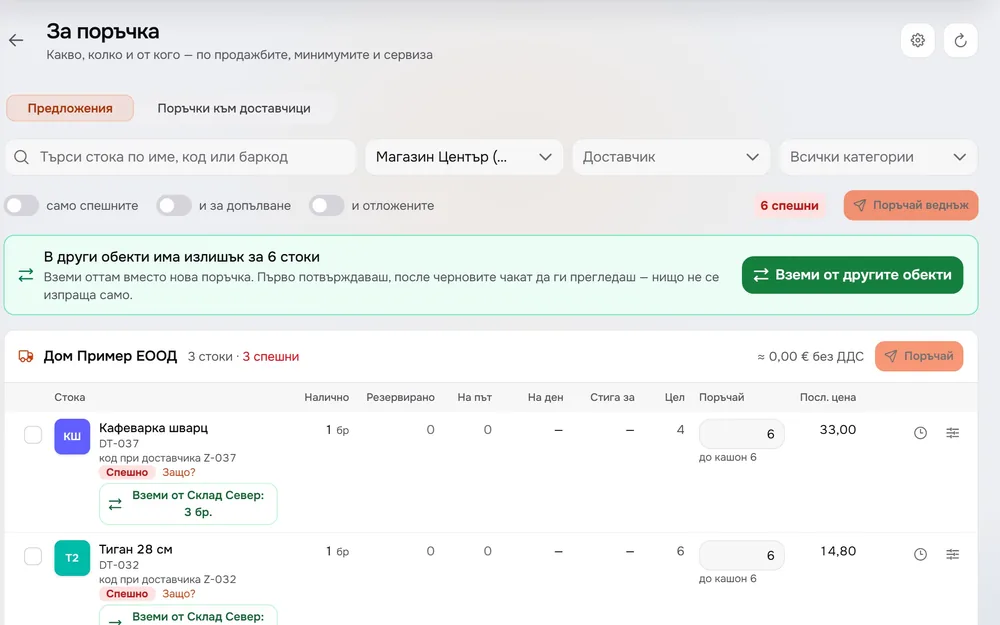 BestellvorschlägeSie sehen, was unter dem Mindestbestand liegt und wie viel Sie bestellen sollten.
Ansehen →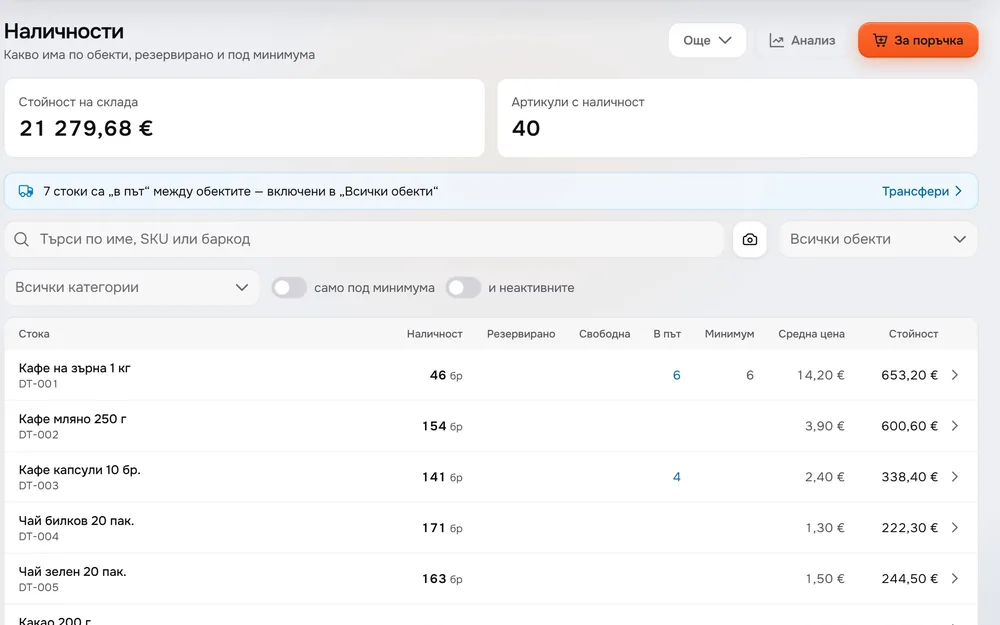 Lagerbestand pro StandortSie sehen live, wie viel an jedem Standort vorrätig ist.
Ansehen →
Testen Sie es mit Ihrem eigenen Shop.
14 Tage gratis. Ohne Kreditkarte und ohne Vertrag.
Kostenlos starten